Windows XP Windows 7 Windows 2003 Windows Vista Windows 綜合教學 Linux 系統教學
Windows 10 Windows 8 Windows 2008 Windows NT Windows Server 電腦軟體教學

Windows 7 關閉自動播放功能防範 USB 病毒傳播

編輯:Windows 7 系統介紹

為何要關閉自動播放

自動播放功能雖方便,卻是惡意軟體(特別是利用 autorun.inf 的 USB 病毒)傳播的主要管道。插入受感染 USB 時,病毒會透過自動播放機制自動執行,導致系統感染。關閉此功能是基礎防護措施之一。
方法一:控制面板完整關閉(適用所有裝置)

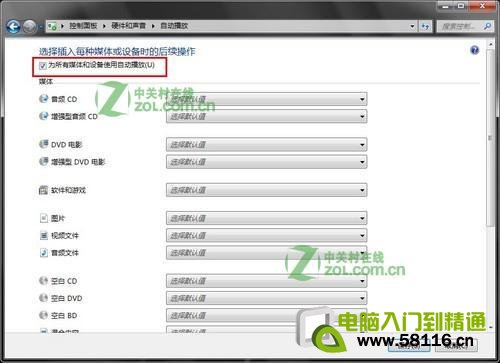
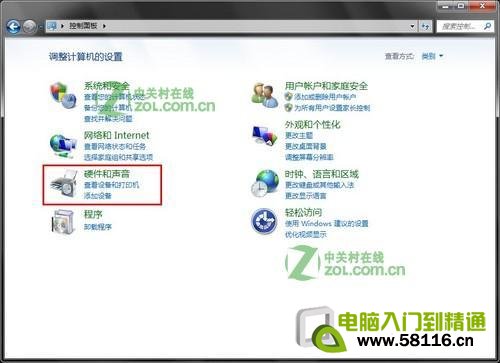
  1. 開啟「控制面板」→「硬體和音效」
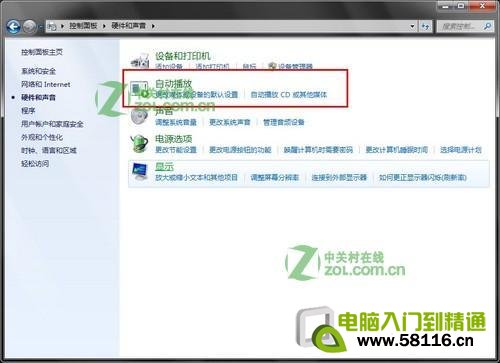
  2. 點選「自動播放」
  3. 取消勾選「對所有媒體和裝置使用自動播放」
  4. 點擊「儲存」完成

控制面板硬體和音效

自動播放設定入口

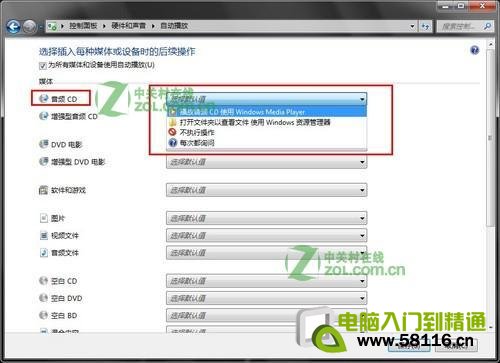
自動播放詳細設定

取消勾選自動播放

方法二:針對特定裝置類型個別關閉

在自動播放設定頁面,可針對「光碟」、「USB 磁碟機」、「記憶卡」等不同裝置類型,分別選擇「不採取任何動作」或「每次詢問我」,實現精細化管控。

方法三:使用安全軟體一鍵關閉(推薦給一般使用者)

多數主流安全軟體(如 360、金山毒霸、QQ 電腦管家)提供「關閉 USB 自動播放」一鍵優化功能,操作更簡單且常包含 autorun.inf 免疫功能。

補充建議

  • 筆電與桌機設定方式完全相同
  • 關閉自動播放後,需手動開啟「電腦」雙擊磁碟機存取資料,習慣後更安全
  • 企業環境建議透過群組原則 電腦設定 → 系統管理範本 → Windows 元件 → 自動播放原則 → 關閉自動播放 統一強制部署

Copyright © Windows教程網 All Rights Reserved