Windows 7 旗艦版系統中,寬頻撥號連線成功,但「區域連線」卻顯示「未識別的網路」,導致無法存取網際網路。執行網路診斷也無法解決。
關鍵網路服務被設為「手動」或「停用」,導致網路識別功能失效。必須確保下列服務設為「自動」並啟動:
192.168.1.2255.255.255.0192.168.1.1192.168.1.1,第二組填 ISP 提供的 DNS。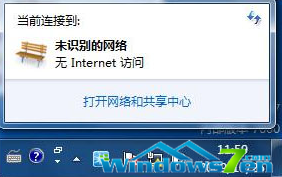
若上述步驟仍無效,請檢查上述三項服務是否確實為「自動」且已啟動(Win+R 輸入 services.msc)。此問題常見於安裝第三方防火牆或優化軟體後,導致服務啟動類型被更改。
技巧:在 XP/Vista 雙系統中完整卸載 Windows 7
Win7 如何設定預設瀏覽器?控制台與 360 衛士雙法教學
Win7 忘記 MySQL 密碼重設教學:跳過授權表修改 root 密碼
Win7 內建虛擬 AP (Hosted Network) 分享 Wi-Fi:netsh wlan 指令 + ICS 完整教學
Win7 清理圖示快取批次檔:修復圖示異常的一鍵腳本(含註冊表清理)
Windows 7 解除安裝已安裝的更新:控制台程式與功能中操作
Win7如何設置TP-Link路由器密碼?瀏覽器訪問tplogin.cn/192.168.1.1→無線設置修改WiFi密碼+系統工具修改登錄密碼