前言
許多家長希望能掌握孩子電腦上 QQ 的使用情況,即使不在家也能知道 QQ 是否被啟動以及具體啟動時間。Windows 7 內建的「審核策略」功能即可實現此需求,無需安裝第三方軟體。本文將詳細介紹如何啟用審核策略、將 QQ 設為審核對象,以及如何查看使用記錄。
一、啟用 Windows 7 審核策略
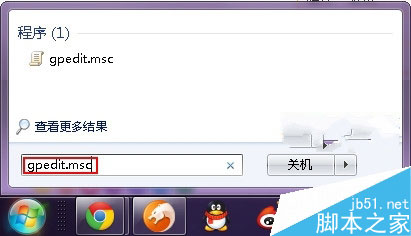
- 按下 Win 鍵,在搜尋框輸入
gpedit.msc 並按 Enter,開啟「本機群組原則編輯器」。若彈出使用者帳戶控制視窗,請點選「是」繼續。
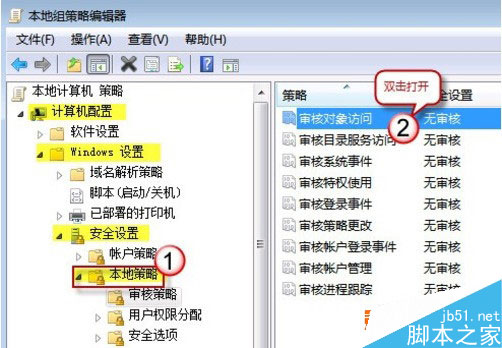
- 在左側導航依序展開:電腦設定 → Windows 設定 → 安全性設定 → 本機原則 → 審核原則。
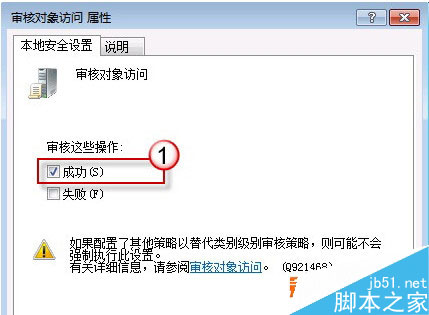
- 在右側視窗雙擊 「審核物件存取」。
- 在「本機安全性設定」分頁,勾選 「成功」,點擊「確定」儲存設定。
二、將 QQ 程式加入審核對象
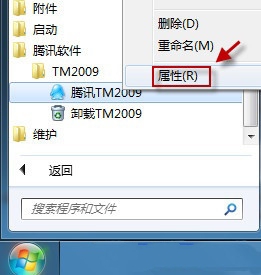
- 從「開始」功能表找到 QQ 捷徑,右鍵點選「內容」。
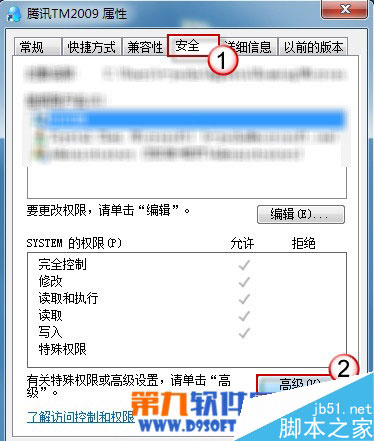
- 切換到 「安全性」 分頁,點擊右下角的 「進階」 按鈕。
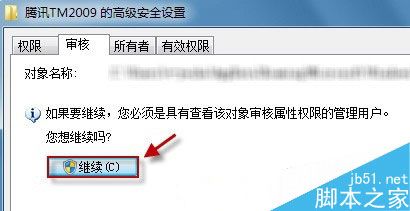
- 在「QQ 的進階安全性設定」視窗中,切換到 「稽核」 分頁。若提示權限,請輸入管理員密碼或點選「繼續」。
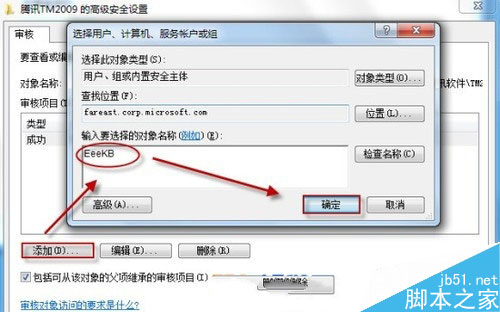
- 點擊「新增」按鈕,在「選取使用者或群組」對話框中輸入目前登入的使用者名稱,按「確定」。
- 在稽核項目中勾選「成功」(可視需求同時勾選「失敗」),按「確定」儲存並關閉所有視窗。

三、查看 QQ 使用記錄
- 按下 Win 鍵,在搜尋框輸入
eventvwr.msc 並按 Enter,開啟「事件檢視器」。
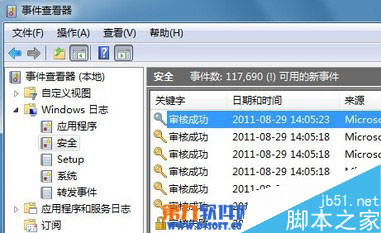
- 在左側導航依序展開:Windows 記錄 → 安全性。
- 在右側動作窗格點擊 「篩選目前的記錄」,事件來源選擇 「Security-Auditing」,事件 ID 輸入 4663(代表物件存取成功),按「確定」。
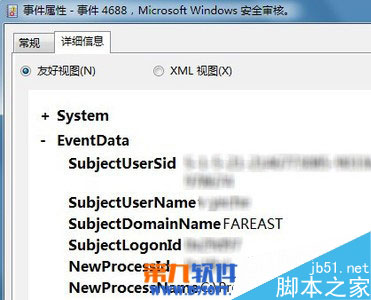
- 列表中即會顯示 QQ 執行檔(通常為
QQ.exe)被存取的時間、使用者等詳細資訊。
小結
透過啟用「審核物件存取」並針對 QQ 執行檔設定稽核,Windows 7 即可在安全性事件記錄中完整保留 QQ 的啟動時間與使用者資訊。此方法無需額外軟體,適合家長或企業進行簡易的電腦使用監控。