Windows XP Windows 7 Windows 2003 Windows Vista Windows 綜合教學 Linux 系統教學
Windows 10 Windows 8 Windows 2008 Windows NT Windows Server 電腦軟體教學

Win7 任務列自建「常用程式」選單:告別桌面圖示爆炸,分類存取更高效

編輯:Windows 7 系統介紹

桌面捷徑越堆越多,視窗一開就蓋住,找圖示比登天還難?Win7 任務列支援自訂工具列,只要建立資料夾放入捷徑,再將資料夾「新增為工具列」,即可在任務列點選彈出分類選單,永不被視窗遮擋、支援多層子資料夾分類、可建立多組不同用途選單。本文手把手教你打造專屬高效啟動器。

操作步驟

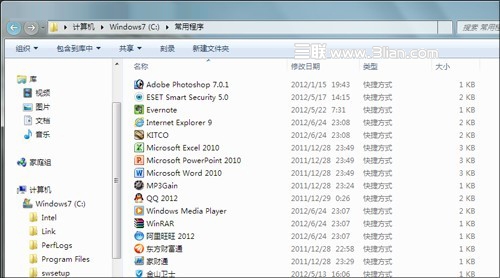
  1. 任意位置建立資料夾(如 D:\MyTools\常用程式)。
  2. 將常用程式捷徑(.lnk)拖入該資料夾,可再建立子資料夾分類(如「辦公」、「工具」、「網路」、「媒體」)。
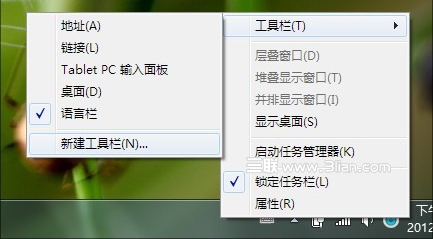
  3. 任務列空白處右鍵 →「工具列」→「新增工具列」。
  4. 選取剛建立的資料夾 →「選取資料夾」。
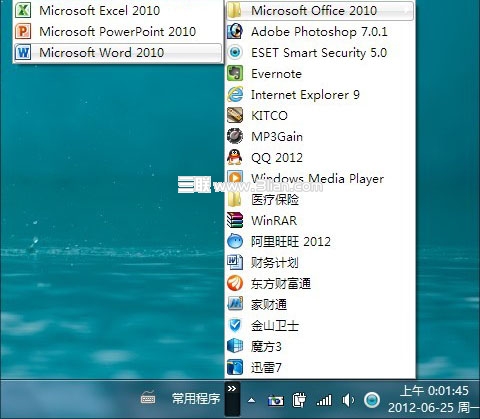
  5. 任務列右側即出現「常用程式」標題,點擊即展開多層選單。

任務列常用程式選單示意

常用程式資料夾結構

右鍵任務列新增工具列

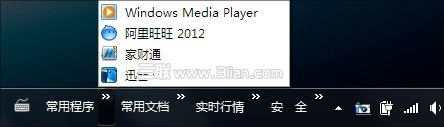
多組工具列並排效果

進階玩法

  • 建立多組工具列:重複上述步驟,分別建立「系統工具」、「開發環境」、「遊戲啟動」等資料夾與工具列,並排在任務列,各司其職。
  • 隱藏標題文字:工具列右側分隔線右鍵 → 取消勾選「顯示標題」/「顯示文字」,只保留圖示,極致省空間。
  • 搭配「自動隱藏任務列」:任務列右鍵 → 內容 → 勾選「自動隱藏工作列」,平時全螢幕工作,滑鼠移到底部才喚出選單。
  • 捷徑圖示美化:捷徑右鍵 → 內容 → 變更圖示,統一風格更美觀。

為什麼比桌面捷徑好?

比較項目桌面捷徑任務列工具列選單
被視窗遮擋是,需最小化/摺疊視窗否,任務列永遠在最上層
分類管理難,只能靠排列位置原生支援多層資料夾分類
空間佔用佔據桌面視覺空間僅佔任務列一小段
多組選單無可建立無限組並排
開機啟動影響圖示過多略微拖慢開機無額外影響

小結

幾分鐘打造專屬「常用程式」任務列選單,徹底解決桌面圖示爆炸、難找、被遮擋三大痛點。支援分類、多組、不佔桌面、不拖慢開機,是 Win7 任務列最被低估的神級功能。立即動手,讓你的工作流更順暢!

Copyright © Windows教程網 All Rights Reserved