Win7 引入 音量混合器 與 通訊活動偵測,讓每個應用程式擁有獨立音量控制,且當偵測到通訊軟體(QQ、Skype、Discord)有聲音時,可自動降低其他應用程式音量(鴨音效果),或完全不干擾。善用這兩項功能,工作、聊天、聽歌、看片互不干擾。
通訊活動偵測設定(全域鴨音/不干擾)
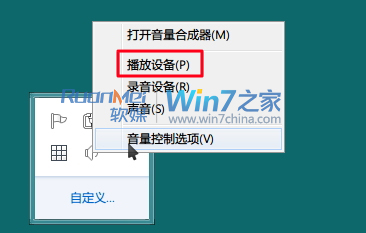
- 右鍵工作列喇叭圖示 → 「播放裝置」。
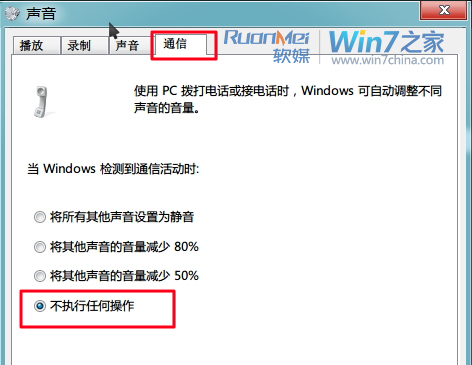
- 切換到 「通訊」 分頁。
- 選擇偵測到通訊活動時的動作:
- 「將其他聲音降低 50%」(預設)
- 「將其他聲音降低 80%」
- 「將其他聲音靜音」
- 「不執行任何動作」(推薦:聽歌/看片不想被訊息音打斷)
- 確定套用。
音量混合器:單獨控制每個程式音量/靜音
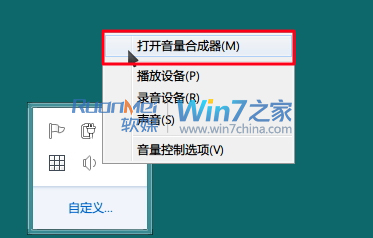
- 左鍵點擊工作列喇叭圖示 → 「混合器」(或右鍵→「開啟音量混合器」)。
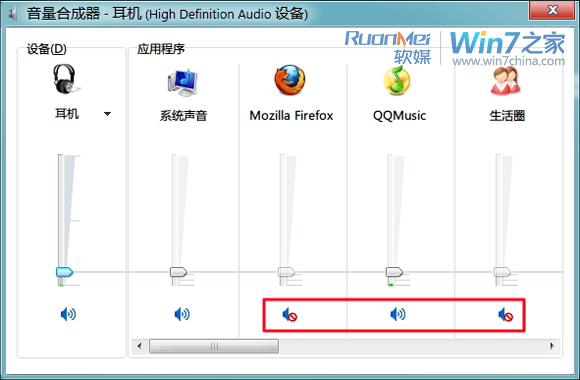
- 視窗列出所有正在發聲的應用程式(系統音效、瀏覽器、播放器、QQ、Spotify 等)。
- 對任意程式:
- 拖曳音量滑桿調整大小。
- 點擊喇叭圖示 單獨靜音/取消靜音。
- 「系統音效」滑桿控制系統提示音、通知音獨立大小。
固定音量混合器到工作列(一鍵呼叫)
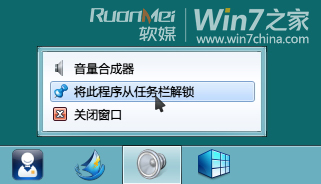
- 音量混合器視窗開啟時,其工作列圖示右鍵 → 「釘選到工作列」。
- 之後點擊工作列圖示即可直接開啟混合器,無需經過喇叭選單。
圖片示意
進階:應用程式音量裝置偏好 (Win 10 1803+ 新功能,Win7 不支援)
Win7 僅支援「全域預設裝置」+「混合器單獨音量」。若需「瀏覽器走喇叭、語音軟體走耳機」,需升級 Win10/11 或使用第三方虛擬音訊線 (VoiceMeeter、VB-Cable)。
實戰場景範例
| 場景 | 通訊分頁設定 | 混合器操作 |
|---|
| 專心寫代碼聽音樂,QQ 來訊息不想降音量 | 「不執行任何動作」 | QQ 靜音,音樂播放器正常音量 |
| 開會語音通話,背景 YouTube 影片自動降音 | 「降低 50%」或「降低 80%」 | 語音軟體正常,瀏覽器自動鴨音 |
| 看電影,瀏覽器網頁自動播放廣告聲音 | 不影響 | 瀏覽器靜音,播放器正常 |