Win7 開始選單採「兩欄式」設計:左欄顯示固定/常用程式,右欄為系統功能捷徑。善用自訂功能,能大幅提升啟動效率、減少視覺干擾。
核心自訂操作
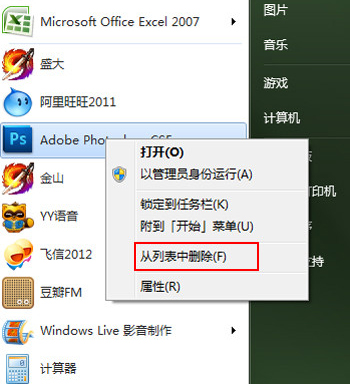
1. 移除不想顯示的近期程式
- 開始選單中該程式右鍵 → 「從此清單中移除」(僅移除近期記錄,不解除安裝)。
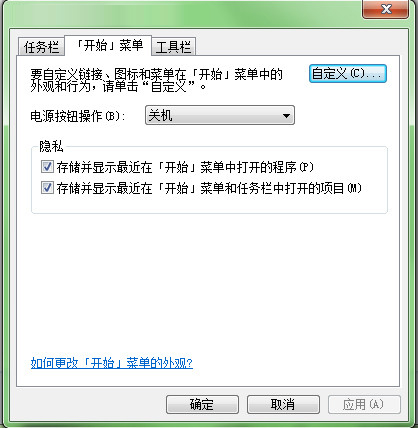
2. 關閉/開啟「儲存並顯示最近開啟的程式」
- 開始按鈕右鍵 → 「內容」→「開始選單」分頁 → 「隱私權」區塊 → 勾選/取消勾選 「儲存並顯示最近開啟的程式」。
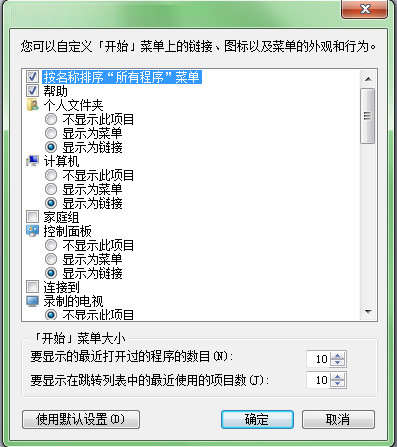
3. 進階自訂:程式數量、系統功能顯示、大小圖示
- 同視窗點選 「自訂」 按鈕:
- 「開始選單大小」:大圖示/小圖示。
- 「最近使用的程式數目」:調整左欄顯示筆數(預設 10)。
- 系統功能(控制台、裝置和印表機、網路、幫助等)可選「顯示為連結」、「顯示為功能表」、「不顯示」。
- 「使用預設設定」一鍵還原。
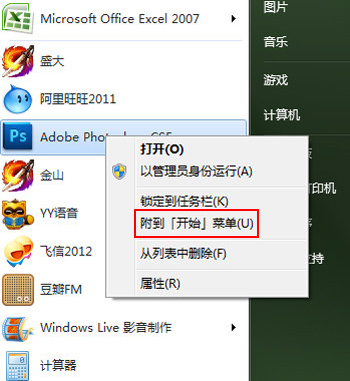
4. 固定常用程式到開始選單(置頂)
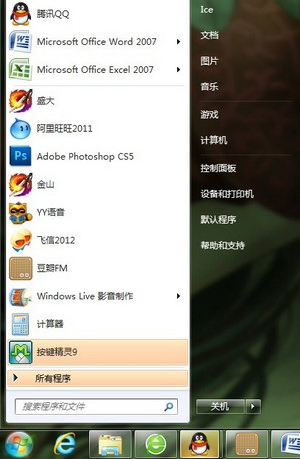
- 找到程式(開始選單/桌面/總管),右鍵 → 「釘選到開始選單」。程式會永久置於左欄上方「固定」區塊,不受近期清單影響。
5. 固定常用資料夾/搜尋連結到開始選單右欄
- 資料夾/搜尋結果右鍵 → 「釘選到開始選單」,右欄會新增連結,一鍵直達深層路徑。
圖片示意
效率小技巧
- Win 鍵 → 直接輸入程式名稱前幾字 → Enter,最快啟動法(利用開始選單搜尋索引)。
- 固定「命令提示字元 (系統管理員)」、「控制台」、「記事本」、「計算機」等高頻工具。
- 定期清理近期清單,避免隱私洩露(如敏感文件開啟記錄)。