Windows 7 引入許多直覺性操作改進,掌握這五大技巧可大幅提升日常作業流暢度。
1. 顯示桌面:滑鼠停留即預覽,點擊即切換
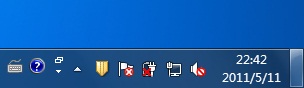
- 工作列最右端細長條(通知區右側)為「顯示桌面」按鈕。
- 滑鼠**懸停**片刻 → 所有視窗變透明(Aero Peek),預覽桌面圖示/小工具。
- **點擊** → 立即最小化所有視窗;再點一次 → 還原。
- 鍵盤替代:Win + D(切換)、Win + 空白鍵(預覽,按住不放)。
2. 桌面背景幻燈片:內建輪播,無需第三方軟體
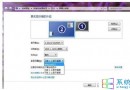
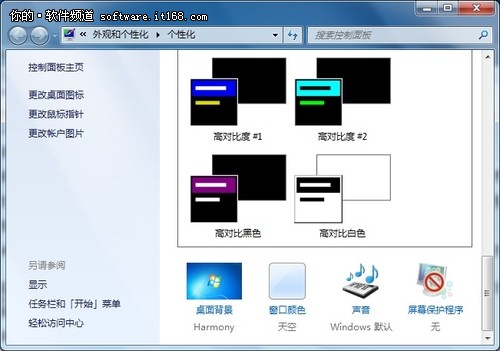
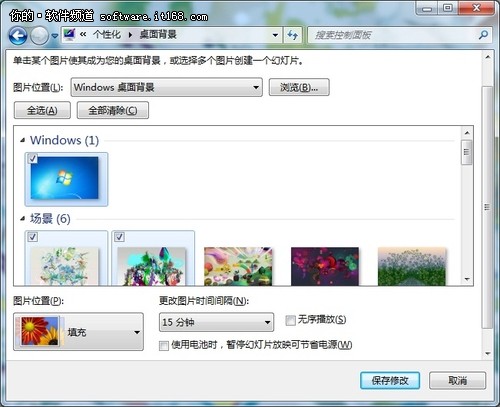
- 桌面右鍵 → 「個人化」→「桌面背景」。
- 按住 Ctrl 多選圖片 → 設定「圖片位置」(填滿/適應/延展/平鋪/置中)。
- 「更換圖片間隔」:10 秒 ~ 1 天。
- 「隨機播放」:打亂順序。
- 右鍵桌面 → 「下一張桌面背景」:手動切換。
3. 工作列跳躍清單:右鍵直達最近檔案/工作
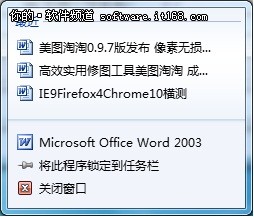
- 右鍵工作列程式圖示(Word、IE、記事本等)→ 顯示最近開啟檔案/網頁/資料夾清單。
- 點擊清單項目直接開啟;右鍵清單項目可「從此清單移除」。
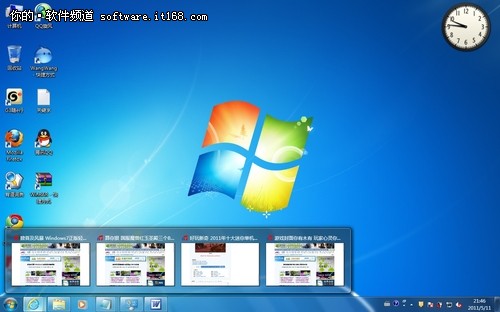
- 懸停圖示 → 縮圖預覽所有開啟視窗(Aero Peek),滑鼠移至縮圖 → 全螢幕預覽該視窗。
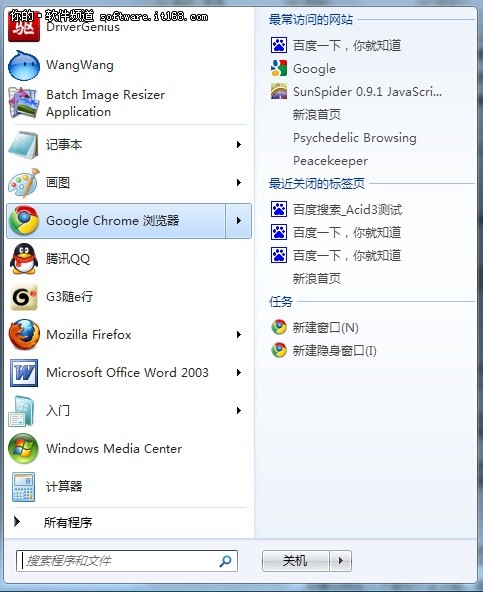
4. 開始選單:最近程式與檔案雙層直達
- 左側:依使用頻率排序的最近啟動程式。
- 游標指向程式 → 右側彈出該程式最近開啟檔案(Word 顯示文件、IE 顯示網頁)。
- 「所有程式」與「最近程式」切換:點擊「所有程式」或游標停留展開;點擊「返回」或游標停留收合。
5. 視窗最大化:拖曳標題列至螢幕頂端瞬間全螢幕
- 滑鼠按住視窗標題列 → 拖曳至螢幕最上緣 → 螢幕四周出現發光邊框 → 釋放滑鼠 → 視窗自動最大化。
- 拖曳離開頂端 → 還原原大小(Aero Snap)。
- 拖曳至左/右邊緣 → 左/右半螢幕佈局(雙視窗並排)。