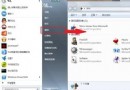
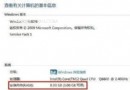
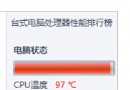
Vista 用戶想升級 Win7?微軟提供官方升級路徑:在 Vista 環境下執行 Win7 安裝光碟/ISO,先跑「Windows 7 升級建議工具」檢測硬體/軟體相容性,通過後再執行「現在安裝」。本文記錄完整升級前檢測流程。
工具準備
- 執行中的 Vista 系統電腦(需連網)。
- Windows 7 安裝光碟或 ISO 掛載/解壓後的安裝檔。
升級前相容性檢測(強烈建議)
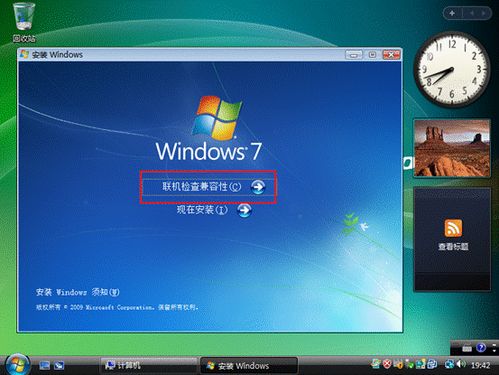
- 在 Vista 下雙擊
setup.exe 啟動 Win7 安裝精靈。
- 選擇 「線上檢查相容性」(而非「現在安裝」)。
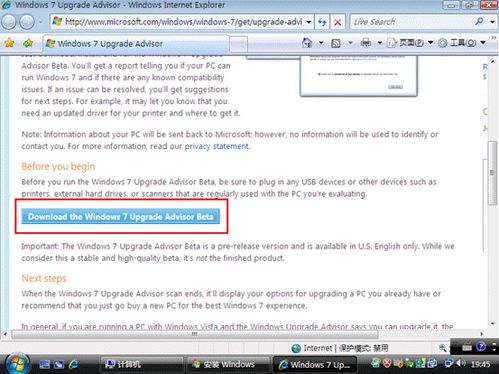
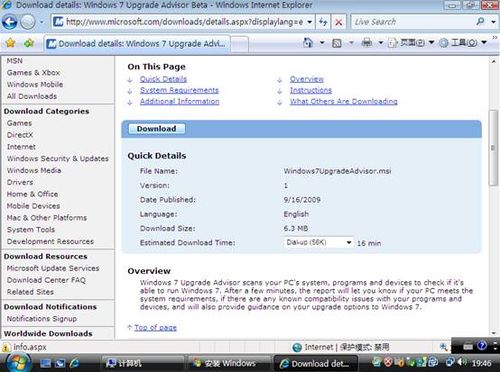
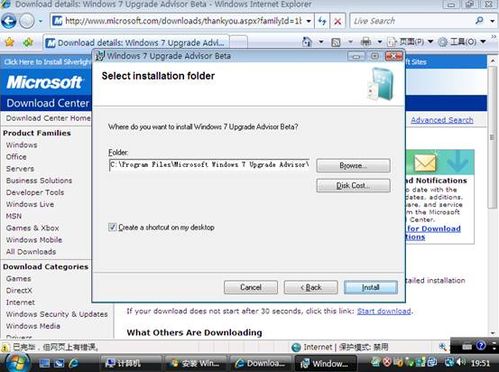
- 精靈會自動開啟微軟網頁,下載 Windows 7 Upgrade Advisor Beta。
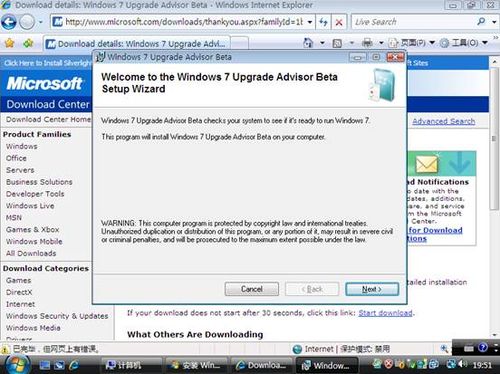
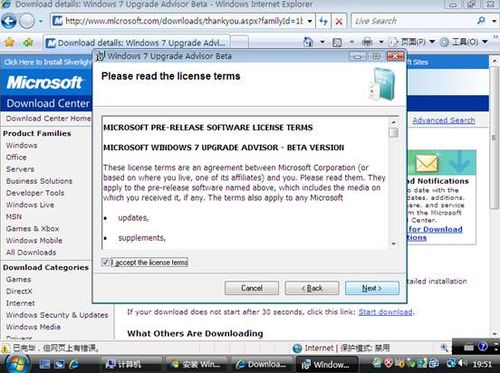
- 安裝並執行 Upgrade Advisor,掃描硬體裝置、已安裝程式、驅動程式相容性,並給出效能評等報告。
- 根據報告處理「嚴重不相容」項目(如更新驅動、解除安裝衝突軟體)。
正式升級安裝
- 相容性檢測通過後,重新執行
setup.exe → 選「現在安裝」。
- 依精靈指示:取得更新(建議勾選)→ 授權條款 → 選擇「升級」(保留檔案/設定/程式)或「自訂」(乾淨安裝)。
- 系統會再次做相容性檢查,通過後開始複製檔案、展開映像、安裝功能/更新、完成設定,全程多次重開機。
關鍵提醒
- **升級前務必完整備份重要資料**(外接硬碟/雲端),雖升級保留資料,但風險仍存。
- 確保 C 盤剩餘空間 ≥ 16 GB(32 位元)或 ≥ 20 GB(64 位元)。
- 升級過程中網路連線穩定(下載更新包)。
- Vista 家用基本版僅能升級 Win7 家用基本版/進階版;Vista 家用進階版/商務版/旗艦版可升級對應或更高版本。