Win7 的 C:\Windows\WinSxS (元件存放區) 常佔用 3-5 GB 且持續增長,無法直接刪除(系統核心檔案)。但可透過**移動到其他分區 + 建立目錄符號連結**方式,讓系統誤以為仍在原位,實際釋放 C 盤空間。本文提供四步驟命令列實作教學。
使用 mklink /D 建立**目錄符號連結**,將 C:\Windows\WinSxS 指向 D:\Windows\WinSxS (或其他分區),系統讀寫透過連結重導向,C 盤不再佔用實體空間。
C:\Windows 目錄。以**系統管理員身分**開啟 CMD,依序執行:
cd /d C:\Windows
mklink /D WinSxS.link WinSxS.moved
WinSxS.moved 尚不存在,先建立連結指向它。
C:\Windows\WinSxS → 「內容」→ 「安全性」頁籤 → 「進階」→ 「擁有者」→ 編輯 → 選目前管理員帳號 → 勾選「取代子容器和物件的擁有者」→ 確定。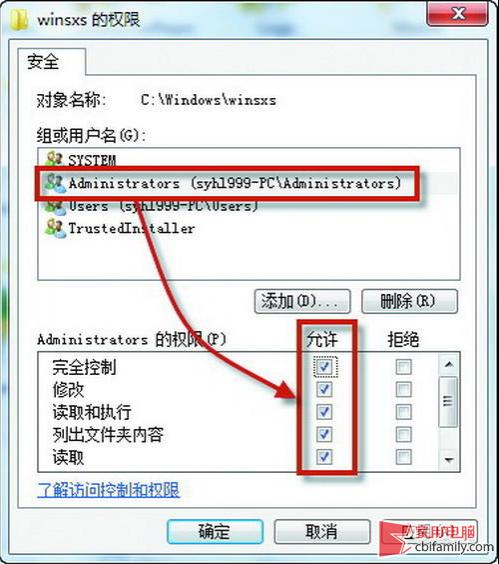
在同一個管理員 CMD 視窗執行:
movefile C:\Windows\WinSxS C:\Windows\WinSxS.moved
movefile C:\Windows\WinSxS.link C:\Windows\WinSxS
重開機。開機過程中 PendMoves/MoveFile 會在鎖定狀態下完成重命名。重開機後,C:\Windows\WinSxS 已是指向 WinSxS.moved 的符號連結。
C:\Windows\WinSxS.moved **所有內容**複製到 D:\Windows\WinSxS (需先建立目標資料夾)。cd /d C:\Windows
rmdir WinSxS
mklink /D WinSxS D:\Windows\WinSxS
C:\Windows\WinSxS.moved 釋放空間。