Windows 7 筆電網路卡 (有線/無線) 經常自動停用導致斷網,主因是電源管理設定允許系統為省電關閉裝置。透過裝置管理員取消該選項即可永久解決。
修復步驟
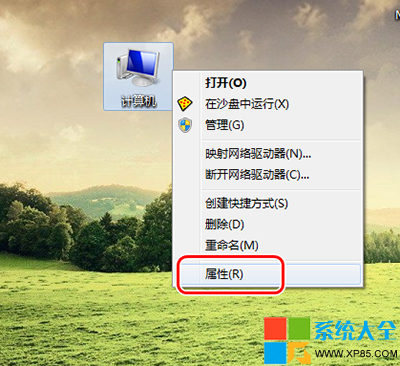
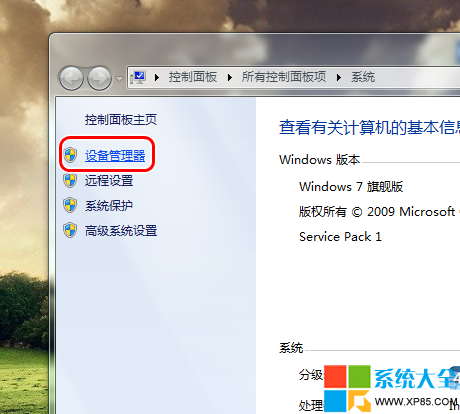
- 右鍵桌面「電腦」 → 「內容」 → 左側「裝置管理員」。
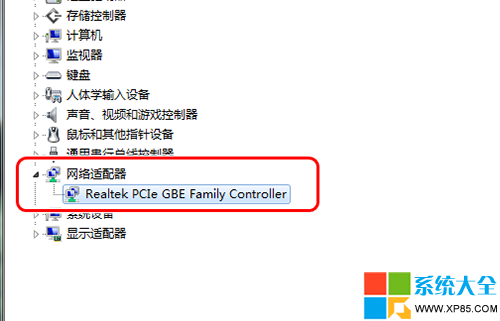
- 展開「網路介面卡」,找到目標網卡 (如 Realtek PCIe GBE Family Controller、Intel Wireless 等)。
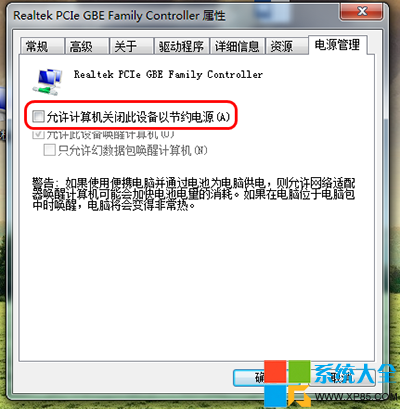
- 雙擊網卡 → 「電源管理」索引標籤。
- 取消勾選「允許電腦關閉此裝置以節省電源」 → 確定。
補充排查
- 若問題持續,嘗試更新網卡驅動至原廠最新版。
- 檢查「網路和共用中心」→「變更介面卡設定」中,網卡是否顯示「已啟用」。
- 執行
netsh winsock reset 重置網路通訊端目錄 (需管理員 cmd)。
- 確認 BIOS 中網路裝置 (Onboard LAN / Wireless) 為啟用狀態。
此設定對筆電使用電池模式尤為關鍵,取消後網卡將持續運作不會因省電機制斷網。