Windows XP Windows 7 Windows 2003 Windows Vista Windows 綜合教學 Linux 系統教學
Windows 10 Windows 8 Windows 2008 Windows NT Windows Server 電腦軟體教學

Win7 命令提示字元 (CMD) 打不開?修改登錄檔或群組原則恢復

編輯:Windows 7 系統介紹

Windows 7 執行 cmd 無反應、閃退或提示「已被系統管理員停用」,通常因登錄檔 Image File Execution Options 下被惡意軟體/優化工具植入偵錯器值,或群組原則禁用命令提示字元。提供兩種修復方案。

方法一:清理登錄檔 IFEO 偵錯器值 (最常見原因)

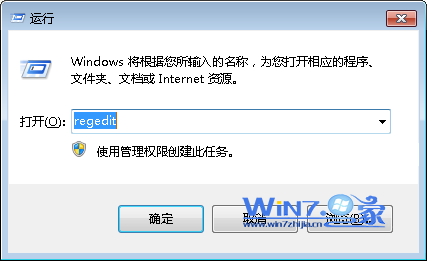
  1. Win+R 輸入 regedit 開啟登錄編輯程式 (**先匯出備份**)。
  2. 定位至:
    HKEY_LOCAL_MACHINE\SOFTWARE\Microsoft\Windows NT\CurrentVersion\Image File Execution Options\
  3. 展開下方子機碼,**刪除**下列機碼 (若存在):
    cmd.exe, cmd.com, msconfig.exe, msconfig.com, regedit.exe, regedit.com, regedt32.exe, taskmgr.exe 以及各類安全軟體程序名 (如 360safe.exe, avp.exe, KvDetect.exe 等)。
  4. 關閉登錄編輯程式,重新嘗試開啟 CMD。

登錄編輯程式 IFEO 路徑

方法二:群組原則啟用命令提示字元 (次常見)

  1. Win+R 輸入 gpedit.msc 開啟群組原則編輯器。
  2. 依序展開:「使用者設定」→「系統管理範本」→「系統」。
  3. 右側雙擊「阻止存取命令提示字元」。
  4. 選擇「未設定」或「已停用」 → 確定。

群組原則阻止存取命令提示字元設定

注意事項

  • IFEO 機碼刪除後,對應程式將恢復正常啟動行為,不影響系統穩定。
  • 若無法開啟 regedit,可嘗試安全模式操作、或使用 .reg 檔案匯入修復登錄檔。
  • 群組原則功能需 Windows 7 專業版/企業版/旗艦版。
Copyright © Windows教程網 All Rights Reserved