兩台筆電皆有無線網卡,無路由器情況下,透過 Windows 7 內建 Internet 連線共用 (ICS) 功能,將主機有線網路分享給從機無線連線上網。本文提供完整 IP 設定、ICS 服務啟動、相依服務排查步驟。
硬體需求
- 主機:已連上網的有線網卡 + 無線網卡(建立 Ad-hoc/虛擬 AP)
- 從機:無線網卡
- 主機作業系統:Windows 7 專業版/企業版/旗艦版(家用版 ICS 功能受限)
主機端設定
1. 啟用有線網卡共用
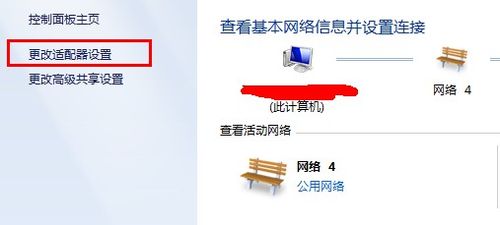
- 網路和共用中心 →「變更介面卡設定」
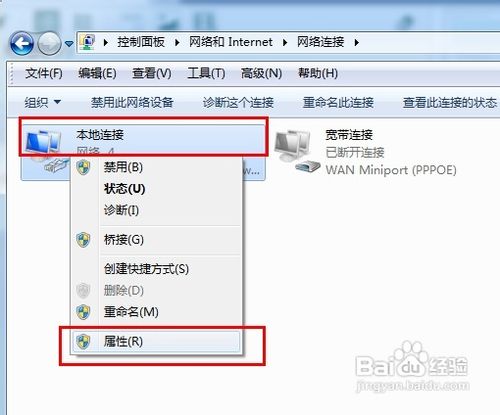
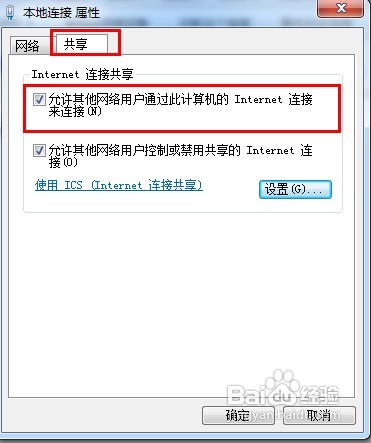
- 右鍵已連線的「區域連線」→「內容」→「共用」索引標籤
- ✅ 勾選「允許其他網路使用者透過此電腦的網際網路連線來連線」
- 「家庭網路連線」選擇無線網卡介面(如「無線網路連線 2」)→ 確定
2. 設定無線網卡靜態 IP(ICS 強制)
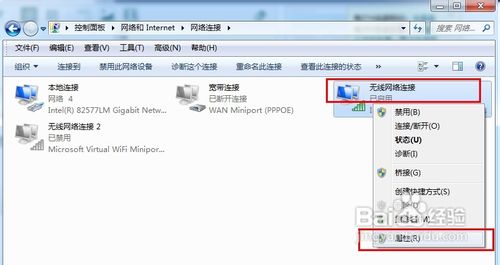
- 回「變更介面卡設定」→ 右鍵「無線網路連線」→「內容」
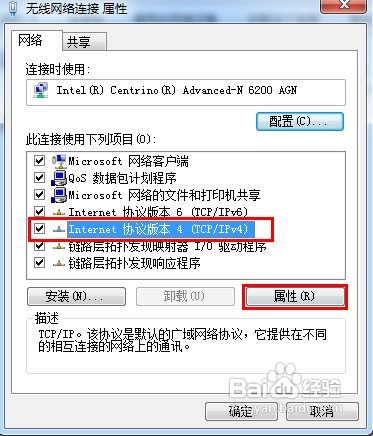
- 選「網際網路通訊協定第 4 版 (TCP/IPv4)」→「內容」
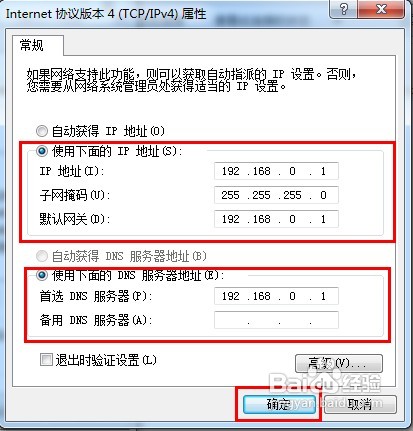
- 手動設定:
IP 位址:192.168.0.1
子網路遮罩:255.255.255.0
預設閘道:192.168.0.1
慣用 DNS:192.168.0.1
備用 DNS:空白
- 確定套用
從機端設定
- 無線網卡「TCP/IPv4」手動設定:
IP 位址:192.168.0.X(X = 2~254,不可為 1)
子網路遮罩:255.255.255.0
預設閘道:192.168.0.1
慣用 DNS:192.168.0.1
備用 DNS:空白
- 無線網路掃描 → 連線主機建立的 Ad-hoc 網路(或虛擬 AP)
關鍵:啟用 ICS 服務與相依服務
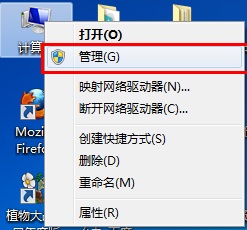
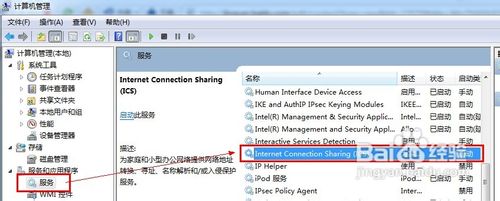
- 右鍵「電腦」→「管理」→「服務與應用程式」→「服務」
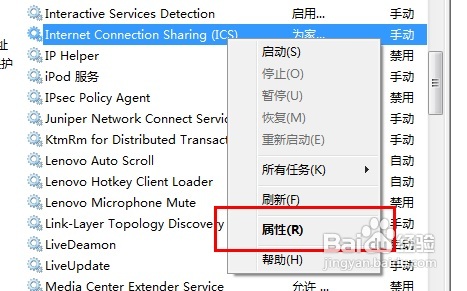
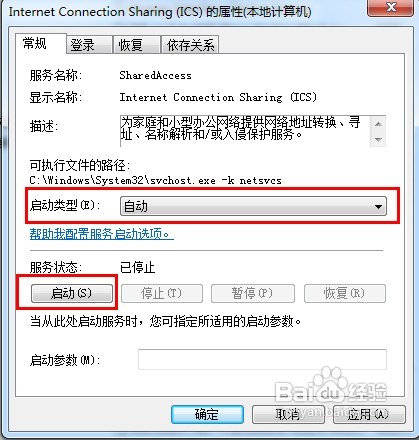
- 找 Internet Connection Sharing (ICS) → 右鍵「內容」
- 「啟動類型」改「自動」→「啟動」
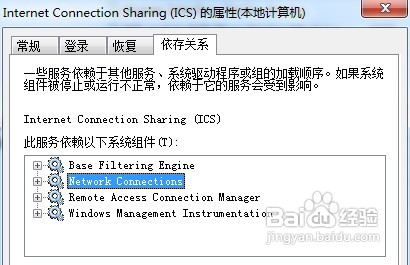
- 若啟動失敗 → 檢查「相依性」索引標籤 → 逐一啟動相依服務:
Base Filtering Engine
Remote Access Connection Manager
Remote Access Auto Connection Manager
Routing and Remote Access
(依序設為自動並啟動)
驗證與故障排除
- 從機瀏覽器開啟網頁確認上網
- 主機
ncpa.cpl → 無線網卡狀態應顯示「已連線」且有流量
- 若無法上網:
① 確認 ICS 服務執行中
② 檢查防火牆允許 ICS 通訊
③ 重啟主機無線網卡/重開機
④ 改用 netsh wlan hostednetwork 建立虛擬 AP(參考文章 12842)
現代替代方案
Windows 10/11 內建「行動熱點」功能(設定 → 網路和網際網路 → 行動熱點),一鍵開啟無需手動 IP 設定,強烈建議升級系統以獲得更佳體驗。
ICS 是經典方案,設定繁瑣且相依服務多;有條件請直接買路由器或升級 Win10/11 使用行動熱點。