Windows XP Windows 7 Windows 2003 Windows Vista Windows 綜合教學 Linux 系統教學
Windows 10 Windows 8 Windows 2008 Windows NT Windows Server 電腦軟體教學

Win7 內建「系統保護」找回誤刪檔案:免費、無需第三方軟體

編輯:Windows 7 系統介紹

前置:啟用系統保護並建立還原點

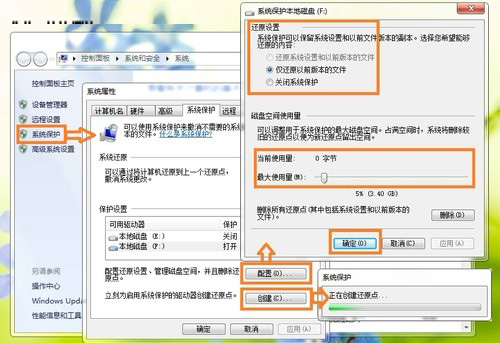
  1. 右鍵「電腦」→「內容」→ 左側「系統保護」。
  2. 選取要保護的磁碟 (通常 C:),點擊「設定」→ 選「僅還原舊版本的檔案」→ 設定最大使用空間 (建議 5-10%) → 確定。
  3. 點擊「建立」→ 輸入描述 (如「誤刪前備份」) → 建立還原點。

誤刪檔案後:從「舊版本」還原

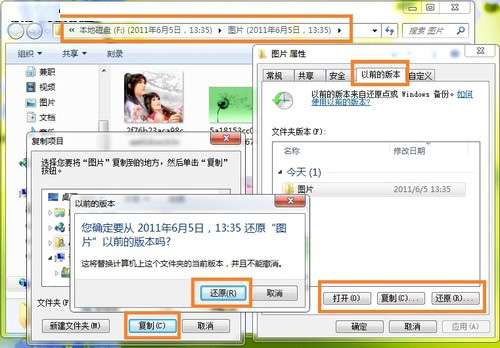
  1. 總管進入誤刪檔案所在的**資料夾** (非檔案本身)。
  2. 2. 右鍵資料夾 → 「內容」→「舊版本」索引標籤。 3. 列表顯示所有還原點中該資料夾的歷史版本,選取誤刪前的版本。 4. 「開啟」→ 進入歷史資料夾找到檔案 → 複製到任意位置;或直接「還原」將整個資料夾還原到該時間點。

優缺點分析

優點缺點
免費、內建、無需安裝、操作圖形化需預先啟用系統保護且有還原點
資料夾級還原,不影響其他資料無法還原還原點建立後才建立的檔案
支援單一檔案複製出來大量寫入 (如下載/解壓) 可能導致舊版本被覆蓋

建議策略

  • 系統磁碟啟用系統保護,空間給 10-15GB。
  • 2. 重要資料額外備份至外接硬碟/雲端 (3-2-1 原則)。 3. 系統保護作為「誤刪/誤改即時後悔藥」,非完整備份替代品。
Copyright © Windows教程網 All Rights Reserved