在 Win7 加入網路印表機,關鍵在於印表機 IP 位址與電腦同網段、同閘道。以下為完整設定流程:
前置作業
確認印表機已設定靜態 IP(如 192.168.1.100),且與電腦同網段(如 192.168.1.x),閘道相同(如 192.168.1.1)。
新增步驟
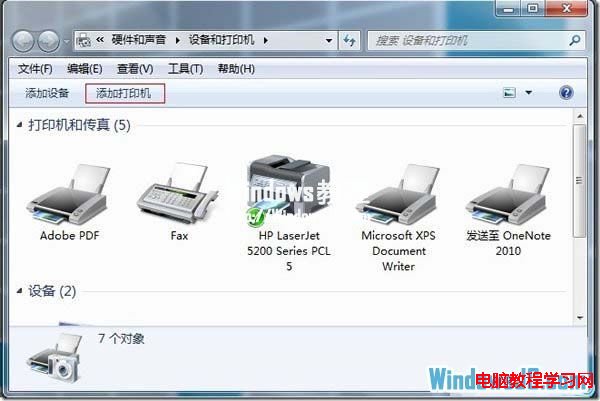
- 開始 →「裝置和印表機」 → 點選工具列「新增印表機」。
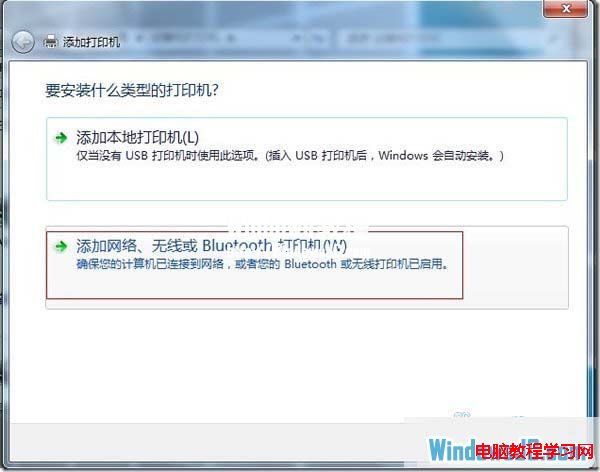
- 選擇「新增網路、無線或 Bluetooth 印表機」(第二項)。
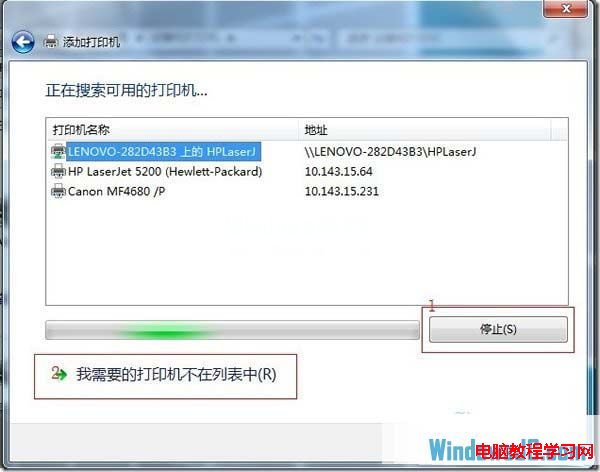
- 系統搜尋,若找不到目標印表機,點選「我需要的印表機不在清單中」。
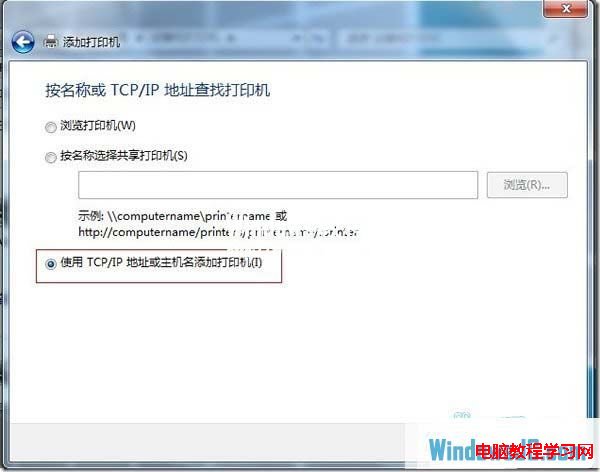
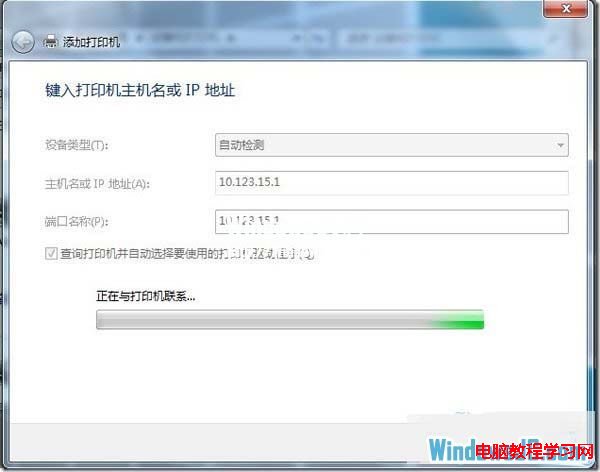
- 選擇「依 IP 位址新增印表機」(第三項) → 下一步。
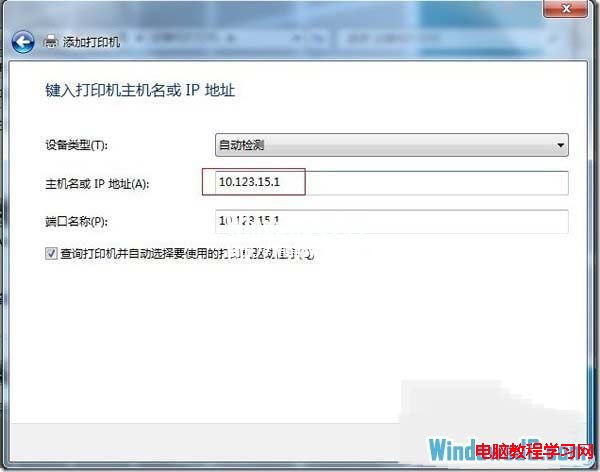
- 裝置類型選「TCP/IP 裝置」,輸入印表機 IP 位址,取消勾選「自動查詢」,下一步。
- 等待偵測驅動程式,依提示安裝對應驅動(或從廠商光碟/網站提供 INF 檔)。
- 完成後列印測試頁確認。
常見問題
- 防火牆阻擋:暫時關閉 Windows 防火牆或加入列印服務例外。
- 驅動不相容:請下載 Win7 專用驅動,勿使用 Vista/XP 版本。