Windows XP Windows 7 Windows 2003 Windows Vista Windows 綜合教學 Linux 系統教學
Windows 10 Windows 8 Windows 2008 Windows NT Windows Server 電腦軟體教學

Win 7 螢幕變黑怎麼辦?硬體、驅動、盜版三大主因完整排查指南

編輯:Windows 7 系統介紹

電腦螢幕突然變黑、桌面背景變純黑色,是許多 Win 7 使用者遇過的困擾。黑屏成因複雜,涵蓋硬體故障、顯卡驅動異常、系統授權問題三大類。本文提供循序漸進的排查流程,助您精準定位並解決問題。

第一階段:硬體基礎排查(優先確認)

軟體設定再完美,硬體壞了也無濟於事。請依序檢查:

  1. 螢幕與連接線:確認電源指示燈亮起、訊號線(VGA/HDMI/DP)兩端緊固無鬆動、嘗試更換連接線或另接顯示器測試。
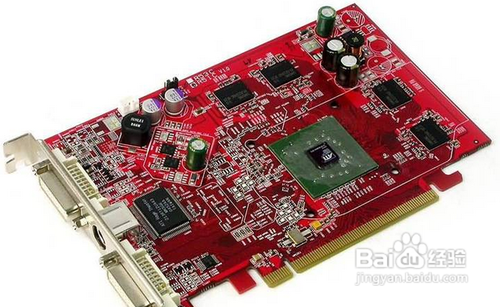
  2. 顯卡散熱與供電:開機箱檢查顯卡風扇是否轉動、散熱片積灰、補充電源接頭是否插緊。顯卡過熱是導致保護性黑屏的常見主因。
  3. 記憶體與主機板:重新插拔記憶體條(用橡皮擦拭金手指)、檢查主機板電容有無鼓漏。
  4. 最小系統法:僅保留 CPU、一根記憶體、顯卡、電源開機,排除周邊裝置干擾。
若以上硬體檢查均無異常,或無法自行拆機檢測,建議送修專業維修中心。切勿帶病操作,以免擴大損壞。
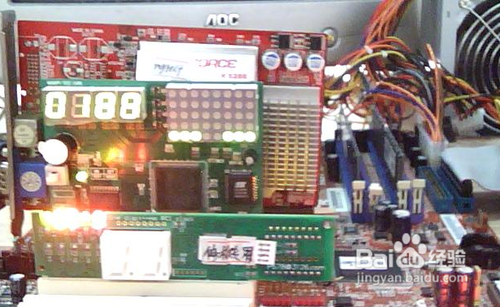
硬體檢查示意圖

第二階段:顯卡驅動程式修復(最常見軟體原因)

驅動程式過舊、版本不符、安裝殘留衝突,皆會導致顯示異常甚至黑屏。

方法一:乾淨重裝驅動(推薦)

  1. 下載 DDU (Display Driver Uninstaller) 這類專業卸載工具。
  2. 進入安全模式(開機連按 F8),執行 DDU 選擇「清理並重新啟動」,徹底移除舊驅動殘留。
  3. 重啟進入正常模式,前往顯卡官網(NVIDIA/AMD/Intel)下載最新 WHQL 認證驅動安裝,選擇「自訂安裝」→ 勾選「執行乾淨安裝」。

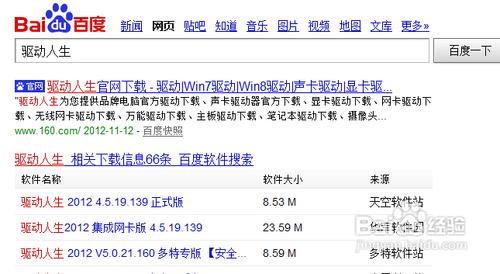
方法二:使用驅動精靈/駿鴻等工具(新手友善)

若不熟悉手動操作,可使用 驅動精靈、駿鴻驅動、360 驅動大師 等工具掃描並一鍵更新。但請注意:優先選擇官方原版驅動,避免第三方修改版帶來穩定性隱憂。
驅動更新介面 驅動軟體介面
更新驅動後問題解決的機率極高。若仍黑屏,進入第三階段排查。

第三階段:非正版系統導致的「每小時黑屏」機制

盜版/未授權 Win 7 系統(特別是早期 RTM/OEM 破解版),微軟 WGA (Windows Genuine Advantage) 機制會強制每小時將桌面背景變黑、彈出提示。這不是病毒,也非硬體故障,而是授權驗證失敗的表現。

緩解方案:關閉 Windows 自動更新(治標不治本)

若暫時無法取得正版授權,可嘗試關閉自動更新減少 WGA 驗證頻率:

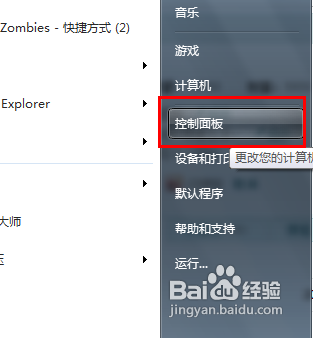
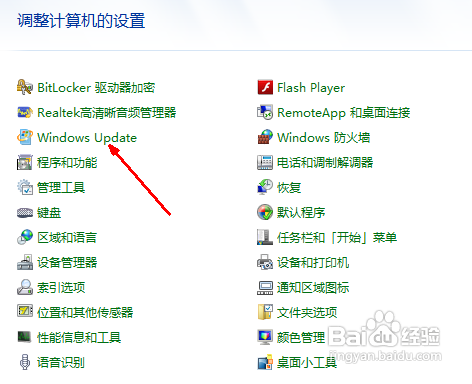
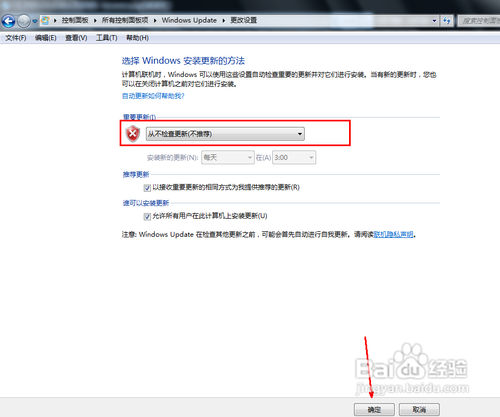
  1. 開啟「控制台」→「系統與安全性」→ Windows Update。
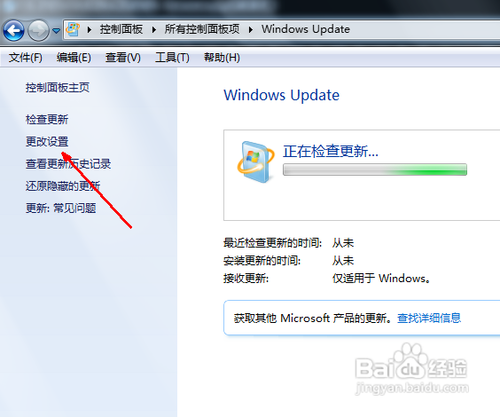
  2. 左側點選「變更設定」。
  3. 「重要更新」下拉選單選擇 「從不檢查更新 (不建議)」。
  4. 取消勾選「給我建議的更新方式相同...」等選項,確定儲存。
控制台 Windows Update Windows Update 設定 變更設定介面 關閉自動更新警告
⚠ 關鍵警示: 關閉自動更新意味著無法獲得安全性修補程式,系統將暴露於已知漏洞攻擊風險。此為權宜之計,根本解決之道是購買正版授權。若必須使用此法,請務必安裝可靠的第三方防毒軟體並保持病毒碼最新,並避免瀏覽高風險網站、開啟不明附件。

總結排查流程圖

黑屏發生
   ↓
硬體檢查(螢幕、線材、顯卡散熱、記憶體) → 異常 → 維修/更換硬體
   ↓ 正常
顯卡驅動乾淨重裝(DDU + 官方最新驅動) → 解決 → 完成
   ↓ 未解決
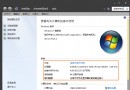
檢查系統授權狀態(控制台 → 系統) → 非正版 → 購買正版授權(根治)或關閉自動更新(緩解)
   ↓ 正版授權
系統檔案修復(sfc /scannow)、檢查事件檢視器錯誤日誌、考慮重裝系統

面對黑屏不慌張,按圖索驥逐項排查,多半能找到癥結。養成定期清理散熱、更新驅動、使用正版系統的好習慣,才是長久之計。

Copyright © Windows教程網 All Rights Reserved