Windows 7 引入超級工作列 (Superbar),整合快速啟動與工作切換,但許多老用戶習慣 XP 風格的獨立「快速啟動列」。透過新增工具列指向舊快速啟動資料夾,即可找回經典操作體驗。
方法一:恢復經典快速啟動列
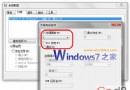
- 工作列空白處右鍵 → 取消勾選「鎖定工作列」。
- 再次右鍵 →「工具列」→「新增工具列」。
- 資料夾路徑輸入:
%AppData%\Microsoft\Internet Explorer\Quick Launch
(等同 %UserProfile%\AppData\Roaming\Microsoft\Internet Explorer\Quick Launch) → 「選取資料夾」。
- 工作列右側出現「Quick Launch」標題,右鍵它 → 取消勾選「顯示標題」、「顯示文字」。
- 拖曳「Quick Launch」分隔線 (雙直線) 移至工作列最左側 (開始按鈕右側)。
- 右鍵工作列 → 勾選「鎖定工作列」固定位置。
方法二:善用超級工作列「釘選」功能 (原生現代用法)
- 常用程式:右鍵工作列圖示 →「釘選到工作列」,或將捷徑直接拖曳到工作列。
- 常用檔案/資料夾:右鍵程式圖示 (如 Word、檔案總管) → 釘選清單中釘選特定檔案/資料夾。
- 跳躍清單:滑鼠右鍵/向上滑動工作列圖示,快速開啟最近/釘選項目。
💡 建議:超級工作列釘選功能已涵蓋快速啟動列核心價值,且支援跳躍清單、縮圖預覽、進度條顯示,建議嘗試適應現代操作模式,僅在需大量同時啟動捷徑時保留快速啟動列。