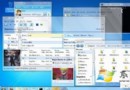
Windows 7 最大的介面革新莫過於「超級工作列」,取代舊有快速啟動區,整合程式啟動、工作切換、即時預覽、情境功能於一體,重新定義桌面操作效率。
核心功能詳解
1. 跳躍清單 — 滑鼠右鍵/向上滑動圖示
- 顯示最近開啟檔案、常用工作、釘選項目。
- 支援應用程式自訂工作 (如 IE 顯示常去網站、Word 顯示最近文件、媒體播放器顯示播放清單)。
- 釘選項目:將清單中項目懸停點擊釘子圖示,永久保留在清單頂端。
2. 縮圖預覽 — 滑鼠懸停工作列圖示
- 同一程式開啟多個視窗時,懸停圖示顯示所有視窗即時縮圖。
- 將滑鼠移到縮圖上 → 全螢幕預覽該視窗 (Aero Peek)。
- 縮圖右上角「×」可直接關閉視窗;右鍵縮圖可關閉、最大化、最小化。
3. 釘選程式 — 永久駐留工作列
- 執行中程式右鍵 →「釘選到工作列」;或拖曳捷徑/執行檔到工作列空白處。
- 釘選後程式未執行時圖示仍保留,單擊即啟動,執行時圖示加亮邊框。
- 可拖曳調整圖示順序。
4. 工作列分組與切換模式設定
- 右鍵工作列 →「內容」→「工作列按鈕」下拉選單:
- 永遠合併,隱藏標籤 (預設) — 同程式單一圖示,懸停顯示縮圖。
- 工作列已滿時合併 — 空間夠時顯示標籤+圖示 (類 Vista/XP),滿時合併。
- 永不合併 — 每個視窗獨立按鈕,顯示完整標題 (經典模式)。
5. Aero Peek (桌面預覽) — 滑鼠移至工作列最右端細長條
- 所有視窗變透明 (玻璃化),桌面小工具/圖示清晰可見。
- 單擊該區域 → 最小化所有視窗顯示桌面;再單擊還原。
不支援跳躍清單/縮圖的程式
- 未針對 Win7 更新的舊版應用程式 (如 Firefox 3.1 Beta 舊版、Java Swing 應用、部分 Delphi/VB6 程式)。
- 解決:更新程式版本、或使用第三方工具 (如 7 Taskbar Tweaker) 強制啟用部分功能。
進階調校工具
- 7+ Taskbar Tweaker:微調分組行為、滑鼠中鍵關閉、縮圖大小、禁用 Aero Peek 等。
- Taskbar Eliminator:完全隱藏工作列 (適合多螢幕/全螢幕應用)。