工具簡介
問題步驟記錄器 (psr.exe) 內建於 Win7/8/10,可自動記錄使用者操作步驟、滑鼠點擊截圖、鍵盤輸入,產出 MHTML 報告,極適合:
- 技術支援遠端協助(使用者回報問題步驟)
- 軟體測試缺陷重現紀錄
- 操作流程文件自動產生
- 教學演示步驟保存
啟動與錄製
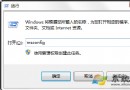
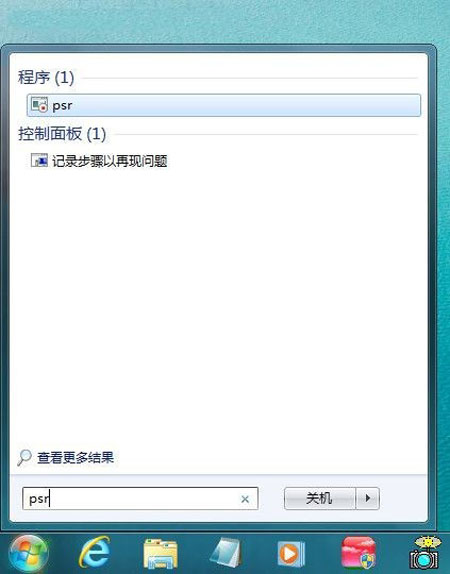
- Win+R →
psr.exe 或開始搜尋 psr
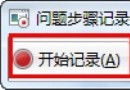
- 點選「開始記錄」→ 執行欲記錄的操作流程
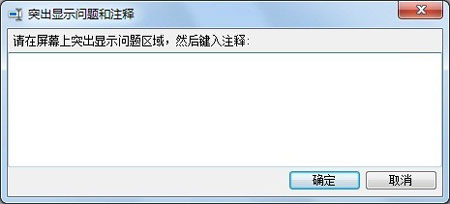
- 過程中可點選「新增註釋」→ 框選螢幕區域 → 輸入說明文字
- 完成後點選「停止記錄」


設定選項
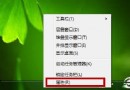
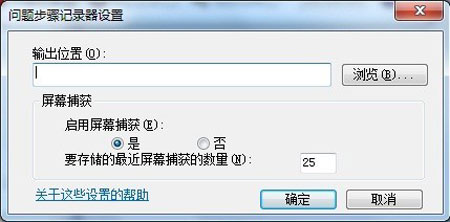
- 點選工具列下拉箭頭 →「設定」
- 可調整:
- 輸出檔案預設儲存位置
- 啟用/停用螢幕擷取 (停用可減少檔案大小)
- 最近螢幕擷取儲存數量 (預設 25,可增加至 100)
輸出報告格式與應用
- 儲存為
.zip 壓縮檔
- 解壓縮後為
.mht (MHTML) 檔案,雙擊用 IE/Edge 開啟
- 報告內容:每步操作含時間戳記、滑鼠點擊截圖、視窗標題、註釋
- 可直接郵寄/上傳給技術支援人員
進階應用技巧
| 場景 | 技巧 |
|---|
| 軟體測試缺陷回報 | 測試人員錄製重現步驟,附註釋標示預期 vs 實際結果 |
| 遠端技術支援 | 引導使用者執行 psr.exe 重現問題,回傳 .zip 檔 |
| 操作手冊製作 | 錄製標準作業流程,截圖自動編號,配合註釋快速產出文件 |
| 安全稽核 | 記錄敏感操作軌跡,不可竄改的時間戳記 |
限制與注意事項
- 不記錄:鍵盤輸入內容 (密碼/文字)、UAC 提權畫面、全螢幕遊戲、DirectX 獨佔模式
- 檔案大小隨截圖數量增長,長時間錄製建議停用螢幕擷取或分段錄製
- Win10 版本新增「記錄鍵盤輸入」選項 (預設關閉,涉及隱私)
- 企業環境可透過 GPO 部署預設設定:
電腦設定 → 系統管理範本 → Windows 元件 → 問題步驟記錄器