「U啟動」一鍵製作 Win7PE 維護 USB:系統救援、備份還原、密碼重設、磁碟工具全內建
U啟動(UQiboot)是國產知名 USB 開機製作工具,內建 Windows 7 PE(精簡版 Win7 核心),支援離線系統備份/還原(兼容 Ghost)、磁碟分區、密碼清除、病毒掃描、檔案救援等維護功能。本文圖文記錄從軟體介面到實體 USB 製作全流程。
製作前準備
- 一支 4GB 以上 USB 隨身碟(建議 USB 3.0、主機板後方 USB 埠傳輸較穩定)。
- 備份 USB 內資料,製作過程會格式化全盤。
- 下載並安裝「U啟動 Win7PE 系統維護工具箱」主程式。
製作步驟
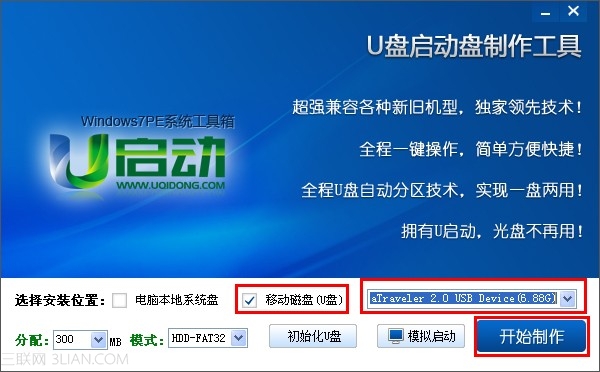
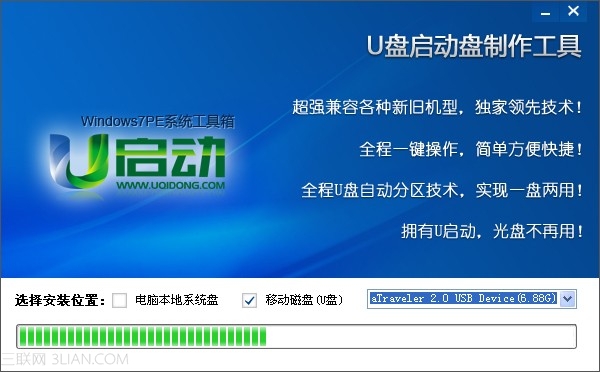
- 雙擊桌面捷徑啟動 U啟動主程式,介面預設勾選「移動磁碟(USB)」。
- 插入 USB,軟體自動偵測顯示廠牌、容量、磁碟機代號。
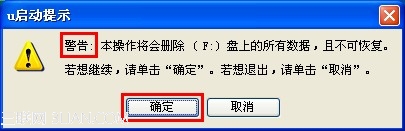
- 點選 「開始製作」 → 彈出警告視窗確認格式化 → 點「確定」。
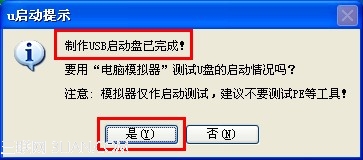
- 進度條跑完(約 1~2 分鐘,視 USB 速度),彈出「製作 USB 開機碟成功!是否模擬測試?」視窗。

模擬測試(選做)
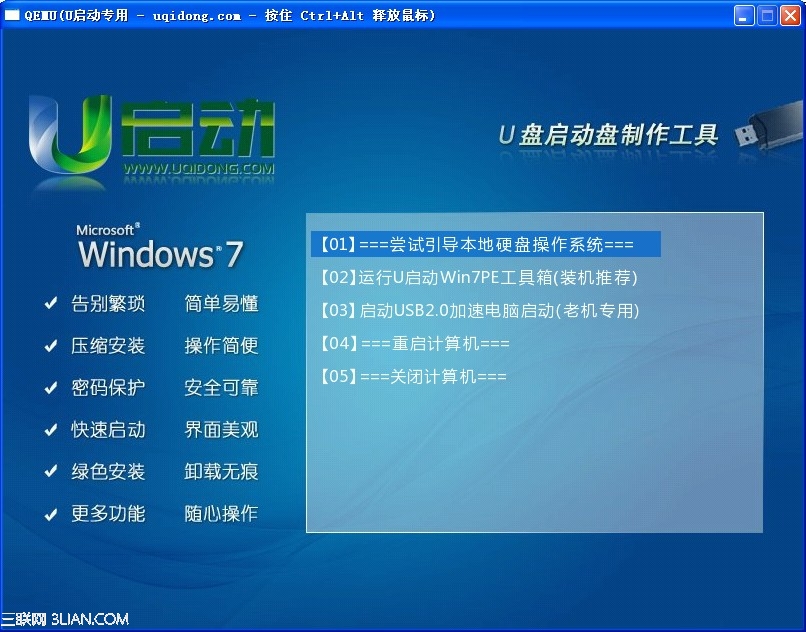
- 點「是」進入 QEMU 虛擬機模擬啟動,確認 PE 選單、工具可正常進入。
- 僅供驗證 USB 可開機,**請勿在模擬器內實際操作磁碟分區、備份還原等寫入動作**,以免資料損毀。
- 滑鼠被虛擬機捕捉時,按 Ctrl+Alt 釋放。
Win7PE 內建常用工具清單
- 備份還原:一鍵備份/還原系統(支援 .gho/.wim/.vhd)、手動 Ghost、ImageX/Dism 指令介面。
- 磁碟工具:DiskGenius、PartitionGuru、磁碟管理(diskmgmt.msc)。
- 密碼工具:Windows 密碼重設(清除本地帳號密碼)、NT Password Edit。
- 防毒掃描:金山毒霸/360/卡巴斯基 PE 版掃描引擎。
- 檔案管理:總管、FastCopy、UltraISO、7-Zip。
- 硬體檢測:CPU-Z、GPU-Z、CrystalDiskInfo、AIDA64。
使用方式
- 目標電腦插入 USB,開機進 BIOS/Boot Menu 選 USB 開機。
- 進入 U啟動主選單,選擇「01」運行 Win7PE(或其他 PE 版本)。
- PE 桌面雙擊對應工具圖示操作。