Windows XP Windows 7 Windows 2003 Windows Vista Windows 綜合教學 Linux 系統教學
Windows 10 Windows 8 Windows 2008 Windows NT Windows Server 電腦軟體教學

Win7 登入提示「Group Policy Client 服務登入失敗 拒絕存取」修復教學

編輯:Windows 7 系統介紹

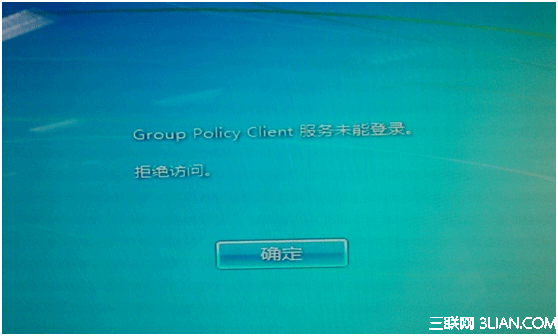
Win7 開機登入彈出「Group Policy Client 服務未能登入,存取被拒絕」,無法進入桌面。核心原因是 HKEY_CURRENT_USER 登錄表分支權限遺失,導致使用者設定無法載入。

方法一:安全模式修復登錄表權限(標準解法)

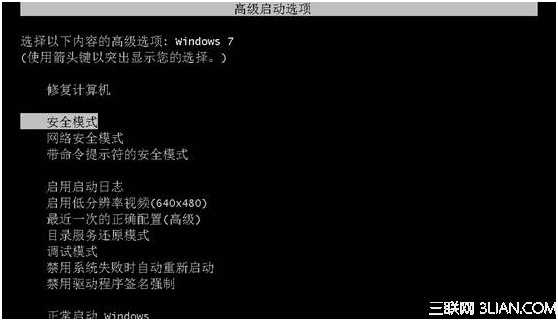
  1. 開機連按 F8 → 選「安全模式」進入。
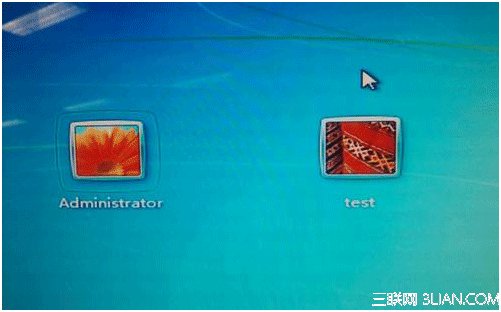
  2. 記錄無法登入的使用者名稱(如 Administrator)。
  3. 安全模式下以該帳號登入(通常可成功)。
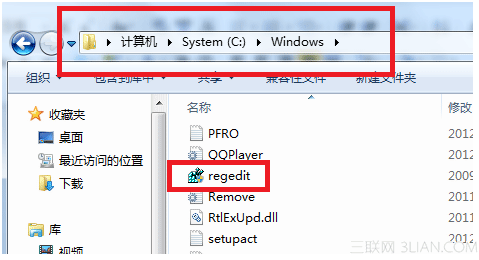
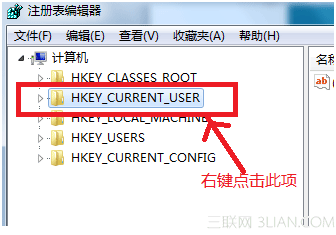
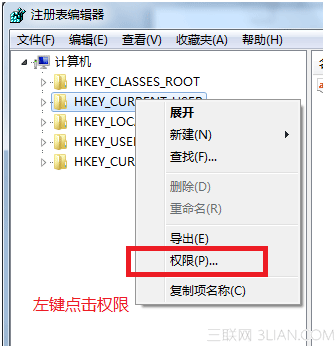
  4. 開啟 regedit → 定位 HKEY_CURRENT_USER → 右鍵 → 「權限」。
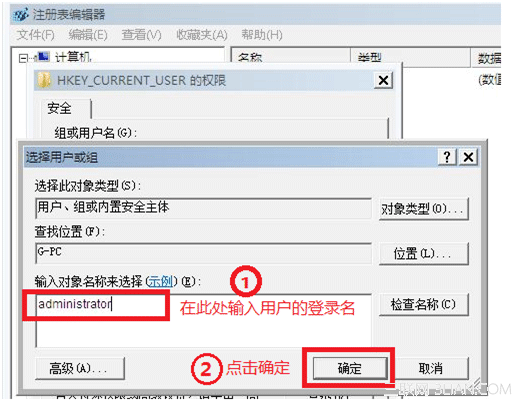
  5. 點「新增」→ 輸入步驟 2 的使用者名稱 → 「確定」。
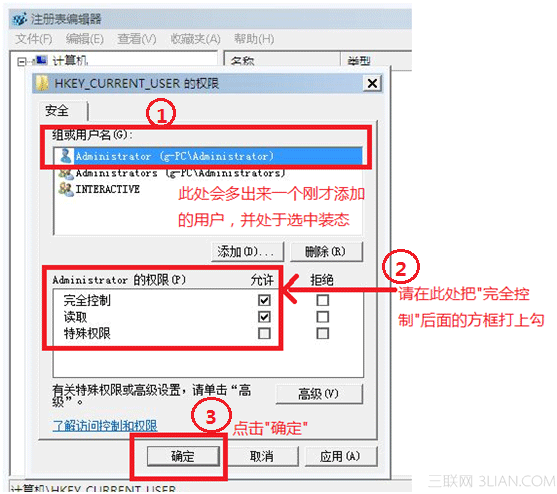
  6. 選中該使用者 → 勾選「完全控制」→ 「確定」。
  7. 同樣新增 SYSTEM 帳號 → 給予「完全控制」。
  8. 重開機正常登入。

錯誤訊息

安全模式選單

安全模式登入

開啟regedit

HKEY_CURRENT_USER權限

新增使用者權限

輸入物件名稱

設定完全控制

方法二:安全模式執行修復腳本(快速自動化)

  1. 安全模式下用問題帳號登入桌面。
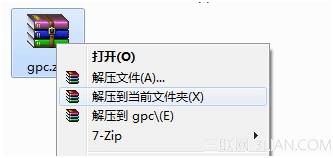
  2. 下載附件修復腳本 gpc.bat,解壓縮。
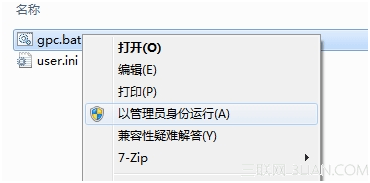
  3. 右鍵 gpc.bat → 「以系統管理員身分執行」。
  4. 等待 ~1 分鐘腳本自動跑完 → 系統自動重開機。
  5. 正常進入系統。

下載腳本

以管理員執行腳本

無法進入安全模式? 建議備份資料後使用一鍵還原或重灌系統。此問題常由註冊表清理工具誤刪權限、惡意軟體破壞、或系統更新中斷導致。

Copyright © Windows教程網 All Rights Reserved