Windows XP Windows 7 Windows 2003 Windows Vista Windows 綜合教學 Linux 系統教學
Windows 10 Windows 8 Windows 2008 Windows NT Windows Server 電腦軟體教學

Windows 7 安裝 Virtual PC 與 XP Mode 完整圖文教學

編輯:Windows 7 系統介紹

前言

Windows Virtual PC 是微軟針對 Win7 推出的虛擬化方案,搭配 Windows XP Mode 可在 Win7 下無縫執行 XP 程式。本文詳細記錄下載、安裝、配置與測試全過程。
一、下載與安裝

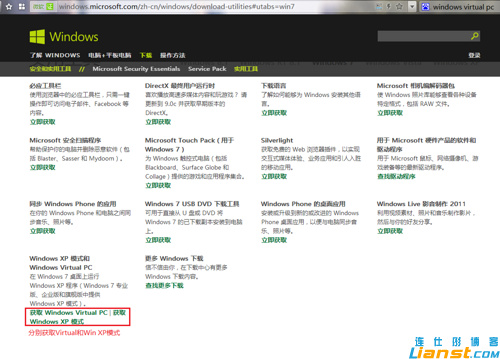
  1. 進入 Windows 安全性與實用工具下載頁面
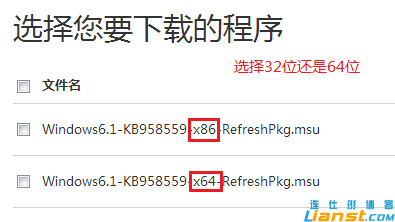
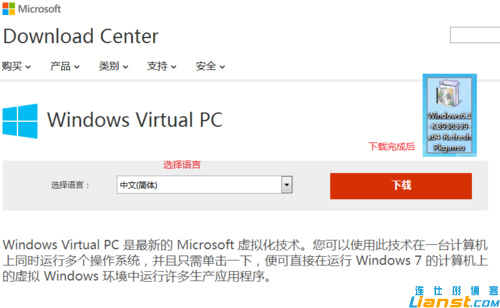
  2. 下載 Windows Virtual PC 並安裝,安裝完成後重開機
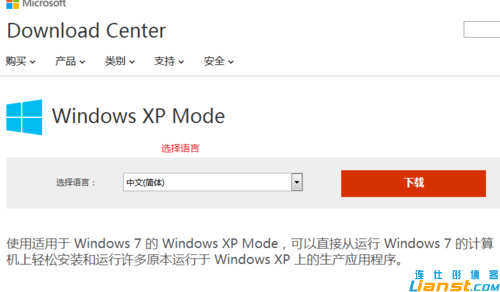
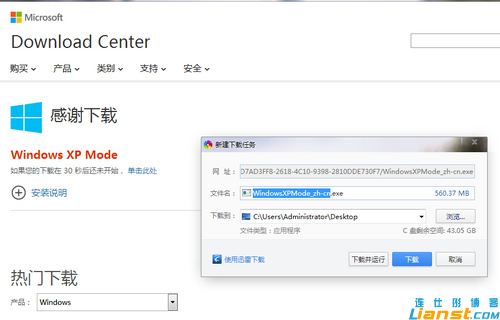
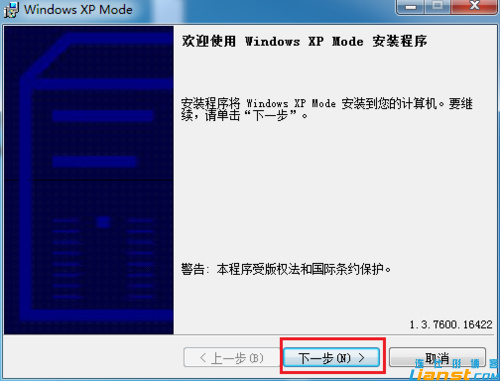
  3. 下載 Windows XP Mode 並安裝

下載頁面

Virtual PC 下載

Virtual PC 安裝

XP Mode 下載

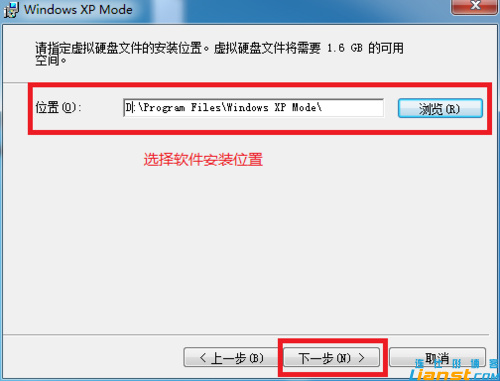
XP Mode 安裝

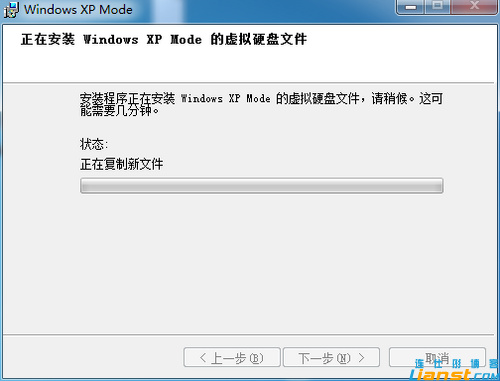
XP Mode 安裝進度

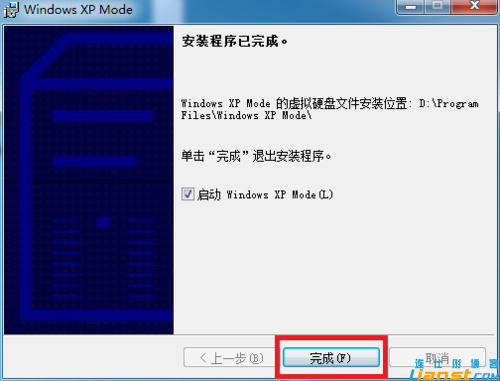
XP Mode 完成

XP Mode 設定

XP Mode 完成畫面

二、配置 Windows XP Mode

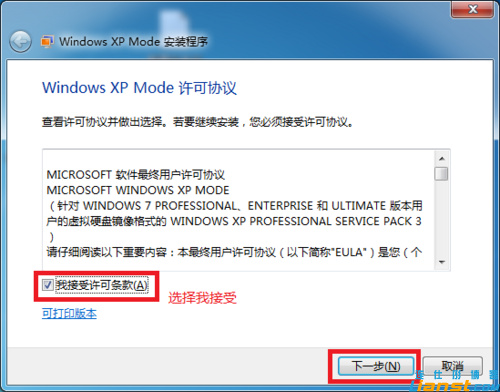
  1. 接受授權條款
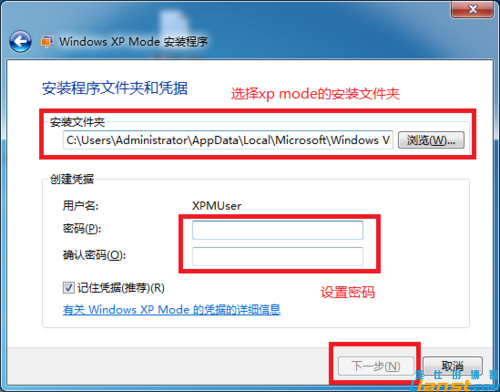
  2. 設定安裝資料夾與使用者密碼
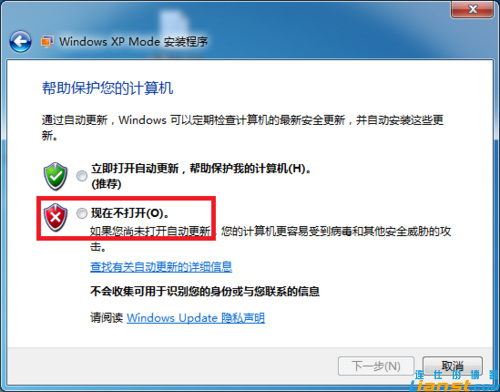
  3. 設定更新選項(建議關閉自動更新)
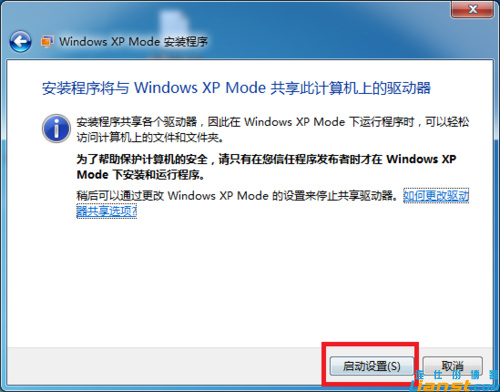
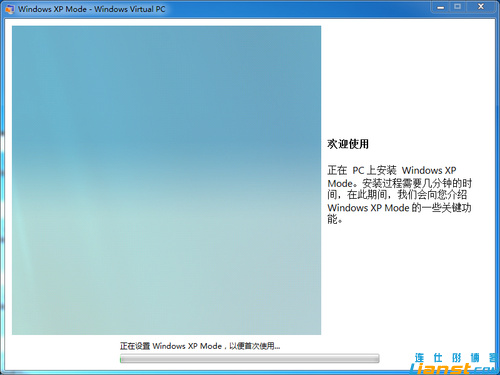
  4. 啟動 XP Mode(需等待數分鐘,視硬體規格而定)

授權條款

安裝路徑與密碼

更新設定

啟動中

啟動完成

三、測試與心得

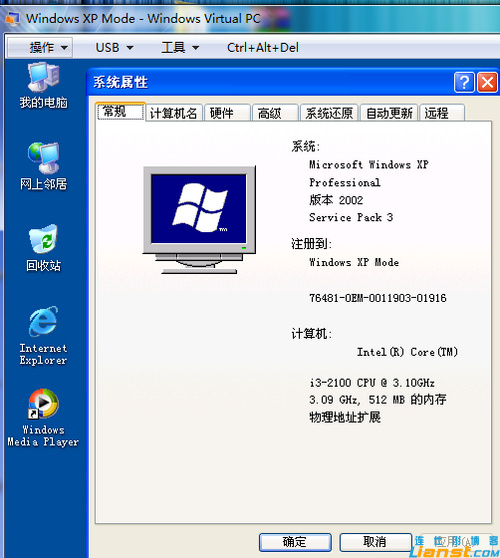
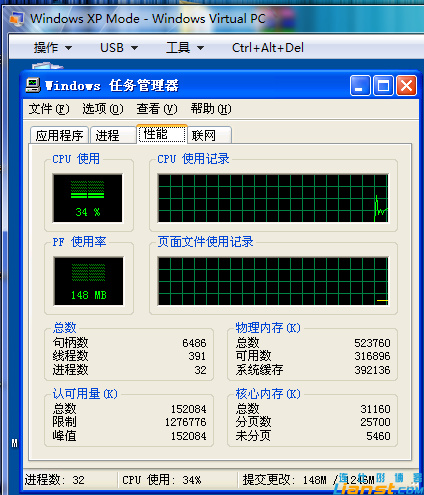
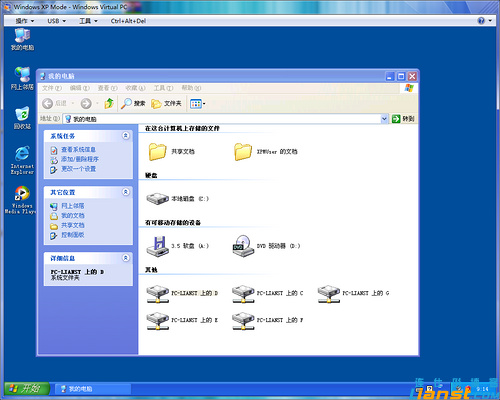
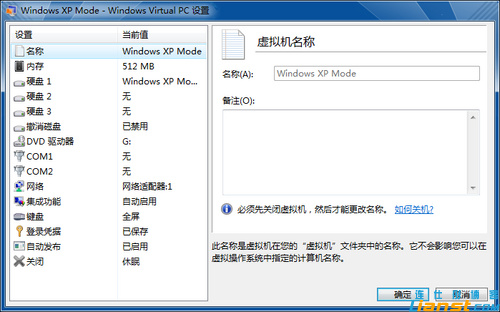
啟動後可見桌面、系統參數(CPU、記憶體、版本)、磁碟資訊、Virtual PC 設定選項等。

XP Mode 桌面

系統參數

記憶體資訊

磁碟參數

Virtual PC 選項

使用心得: Virtual PC 佔用資源較 VMware 少,但功能與相容性不如專業虛擬化軟體。適合作為緊急相容方案(如執行舊版 XP 專用程式),長期使用仍建議 VMware 或 VirtualBox。

Copyright © Windows教程網 All Rights Reserved