某些舊程式、系統工具、命令列工具必須以管理員權限執行才能正常運作(寫入 Program Files、修改登錄、管理服務等)。每次右鍵選「以系統管理員身分執行」很麻煩,Win7 內建相容性設定可讓程式永久以管理員身分啟動。
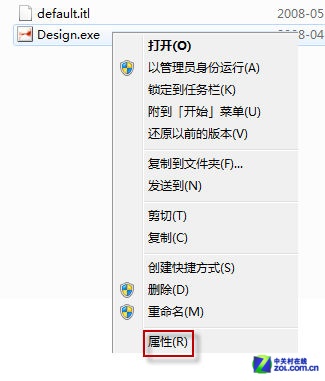
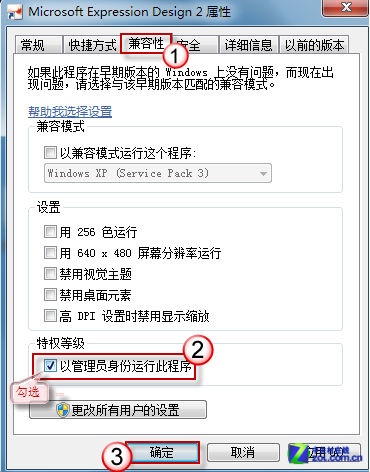
requireAdministrator,此設定為疊加效果;若 Manifest 指定 asInvoker,此設定會覆蓋提升權限。企業可透過登錄 HKCU\Software\Microsoft\Windows NT\CurrentVersion\AppCompatFlags\Layers 新增字串值:
名稱:C:\Path\To\Program.exe → 值:RUNASADMIN。
或使用群組原則「電腦設定→Windows 設定→安全性設定→應用程式相容性」部署。
Win7 總管移除「收藏夾」「程式庫」「家庭群組」「網路」側邊欄圖示:登錄 Attributes 修改法
Win7 遊戲無法全螢幕?登錄修改 Scaling=3 通殺黑邊問題
Win7 桌面不自動重新整理?透過登錄檔新增 UpdateMode 強制啟用
Win7 內建 ISO 燒錄功能:免安裝軟體,雙擊 ISO 即可燒錄映像光碟/資料光碟
Win7 手動修復 彩影 ARP 防火牆驅動 (xAntiARP / AntiARPNdisProt) 適用 32/64 位系統
Win7 硬碟分區名稱無法修改?登錄檔 DriveIcons 強制指定標籤