Win7 刪除檔案或資料夾時跳出「找不到該項目」,重試無效。常見五大成因與對應解法:
| 成因 | 現象 | 解決方案 |
|---|---|---|
| 1. 檔案系統索引錯誤 | 已刪除的資料夾殘留在總管中,實際不存在 | 執行磁碟碎片整理(dfrgui)修復分區;或 chkdsk /f /r |
| 2. 檔名含特殊/保留字元 | 如 con, aux, prn, 尾隨空格/句點、Unicode 控制字元、Ghost 防刪資料夾 | 使用批次檔 DEL /F /A /Q \\?\路徑 配合 \\?\ 前綴繞過 Win32 路徑解析 |
| 3. 下載工具建立的暫存資料夾 | 下載未完成前手動刪除檔案,工具仍鎖定資料夾 | 等下載完成/失敗後再刪;或結束下載工具進程(工作管理員/Resource Monitor) |
| 4. 守護進程鎖定 | 防毒、備份、同步軟體持有檔案控制代碼 | 「魔方優化大師」→「檔案解鎖」;或 Resource Monitor (resmon.exe) → CPU 分頁 → 關聯控制代碼搜尋檔名 → 結束進程 |
| 5. 惡意軟體/Rootkit 隱藏 | 檔案屬性隱藏、系統、唯讀、ACL 拒絕存取 | 全盤掃毒(Windows Defender 離線掃描、Malwarebytes、Kaspersky Rescue Disk),若無法清除建議重灌 |
@echo off
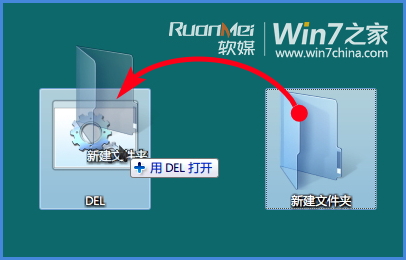
REM 將要刪除的檔案/資料夾拖曳到此批次檔圖示上
DEL /F /A /Q "\\?\%~1"
RD /S /Q "\\?\%~1"
pause
del.bat(編碼 ANSI/UTF-8 均可)。\\?\ 延長路徑前綴呼叫底層 API,繞過 260 字元限制與 Win32 解析,強制刪除。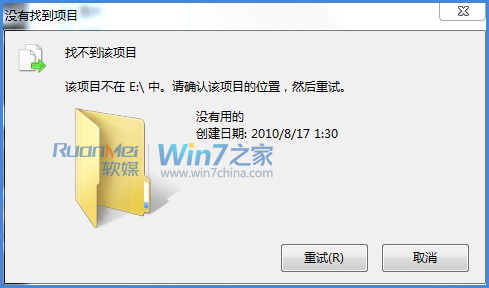
sdelete -p 3 -s "路徑" 安全覆寫刪除。chkdsk /f 維護檔案系統健康。