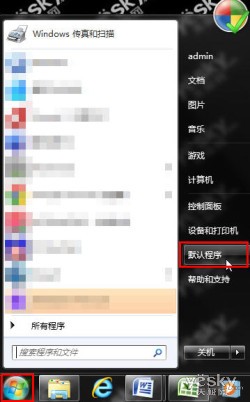
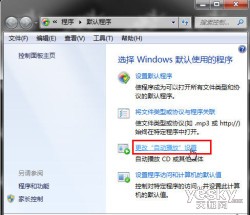
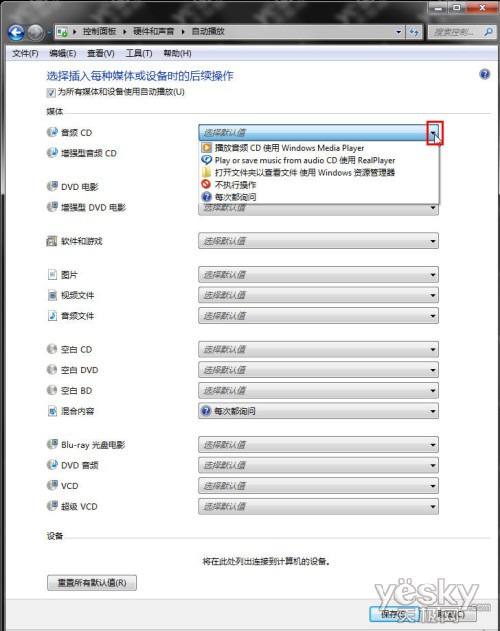
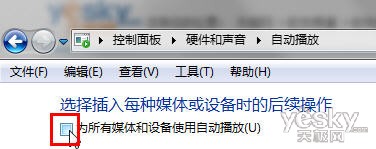
插入 USB、光碟、手機、相機時,Win7 依「自動播放」設定自動彈出視窗、開啟播放器、匯入照片。若覺得干擾,可徹底關閉、或依媒體類型精細設定預設動作。

| 媒體類型範例 | 可選動作 | 建議設定 |
|---|---|---|
| 音樂 CD / DVD 影片 / 藍光 | Windows Media Player 播放、VLC 播放、開啟資料夾檢視檔案、不採取動作、每次詢問 | 「每次詢問」或指定慣用播放器 |
| 相機儲存裝置 / 手機 (MTP/PTP) | 匯入圖片和影片 (Windows)、開啟裝置檢視檔案 (檔案總管)、不採取動作 | 「開啟資料夾檢視檔案」方便手動複製 |
| USB 隨身碟 / 外接硬碟 | 開啟資料夾檢視檔案、不採取動作、每次詢問 | 「開啟資料夾檢視檔案」最直觀 |
| 軟體/遊戲安裝光碟 | 執行安裝程式 (Autorun.inf)、開啟資料夾檢視檔案 | 「每次詢問」避免惡意 Autorun 執行 |
HKCU\Software\Microsoft\Windows\CurrentVersion\Explorer\AutoplayHandlers\DisableAutoplay = 1 (關閉) / 0 (開啟)。關閉自動播放可防範 Autorun 病毒(利用 autorun.inf 執行惡意程式)。建議對不明來源 USB 採用「不採取動作」或「每次詢問」,並保持防毒軟體即時掃描開啟。
Win7 憑證管理器:儲存登入憑證、加速遠端存取、備份遷移全攻略
Windows 7 Flash 快取位置查找與管理教學(IE 暫存資料夾/Internet 選項)
Win8/Win7 雙系統安裝完整教學:Win8 環境下直接掛載 ISO 安裝 Win7
Windows 7 虛擬硬碟 (VHD) 加密與掛載/卸載完整驗證教學
一招解決 64 位元 Windows 7 與 DNF (地下城與勇士) 相容性問題:路由器 MTU 設為 1000
Windows 7 家庭局域網組建與文件共享全攻略:網路發現、家庭組/工作/公用三模式、媒體串流