Windows 7 內建「憑證管理器」,可儲存網路、遠端桌面、網站等登入帳密,避免重複輸入,並支援備份/還原遷移至新電腦,大幅提升管理效率。
開啟與介面
- 控制台 → 檢視方式「大圖示」 → 「認證管理員」。
- 三類憑證:Windows 認證(網路共享、遠端桌面、HomeGroup)、憑證型認證(智慧卡/憑證)、一般認證(網站、應用程式)。
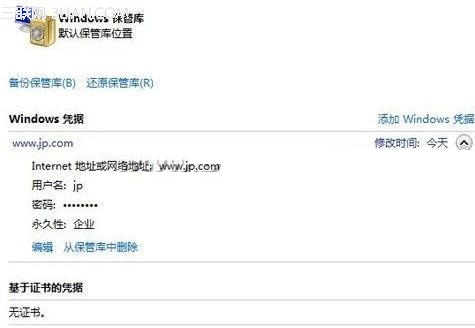
新增 Windows 認證(以遠端桌面為例)
- 點選「新增 Windows 認證」。
- 輸入目標電腦 IP/名稱、使用者名稱、密碼 → 「確定」。
- 下次連線即自動帶入,免輸入帳密。
備份與還原(跨電腦遷移)
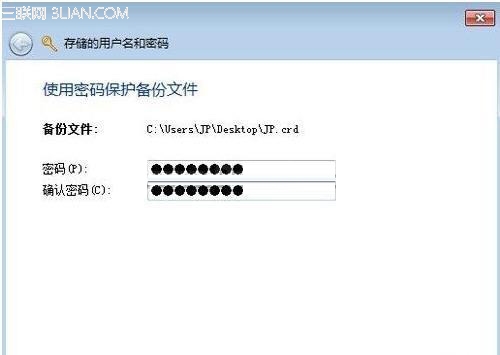
- 認證管理員視窗 → 「備份存放庫」 → 選擇儲存位置、設定密碼保護備份檔。
- 新電腦/重灌後 → 「還原存放庫」 → 選取備份檔、輸入密碼 → 完成遷移。
安全性提醒
- 便利性與安全性權衡:高敏感度帳密(銀行、主機根帳號)建議勿儲存,改用密碼管理軟體(如 KeePass、Bitwarden)並啟用主密碼。
- 備份檔務必設定強密碼,避免外洩。
- 定期檢視並移除不再使用的憑證。
適用場景:企業內部多台伺服器遠端管理、HomeGroup 家庭群組共享、常用內部系統/網站登入。善用可免除重複輸入帳密之苦,重灌遷移更輕鬆。