新購預裝 Windows 8 電腦,若習慣 Win7 操作,可在 Win8 環境下直接安裝 Win7 組成雙系統,利用 Win8 內建 ISO 掛載功能,無需第三方虛擬光碟機,過程如同安裝普通軟體般簡單。
安裝步驟
- 下載 Win7 系統映像檔 (ISO),建議從可靠來源獲取 (MSDN 原版、純淨版)。
- 在 Win8 中雙擊 ISO 檔案,系統自動掛載為虛擬光碟機,開啟映像檔資料夾。
- 雙擊
setup.exe 啟動安裝程式。
- 安裝精靈第一步:選擇「不取得最新安裝更新」 (離線安裝較快、無需聯網)。
- 接受授權條款 → 選擇「自訂安裝」。
- 選擇安裝分區:建議選擇空間充足 (≥100GB)、無重要資料的分區,**勿格式化 Win8 系統分區** (除非決定移除 Win8)。
- 等待檔案複製、展開、安裝功能、更新完成,系統自動重開機數次。
- 進入 Win7 初始設定 (使用者名稱、電腦名稱、密碼、時區、網路類型)。
- 完成進入 Win7 桌面,雙系統建立成功。
設定預設開機系統
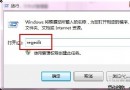
- Win7 中 Win+R →
msconfig → 「開機」索引標籤。
- 選擇欲設為預設的系統 (Windows 7 或 Windows 8) → 「設為預設」→ 「確定」→ 重新開機。
雙系統優缺點分析
| 安裝順序 | 開機選單風格 | 優點 | 缺點 |
|---|
| Win8 → 安裝 Win7 (本文) | 傳統文字選單 (非 Metro) | Win8 損壞不影響進入 Win7;選擇 Win7 無需重開機直接進入 | Win7 安裝後需手動修復 Win8 開機項 (EasyBCD/BCDBoot) |
| Win7 → 安裝 Win8 | Metro 圖形化選單 | Win8 管理開機較完善 | Win8 損壞雙系統皆無法啟動;選 Win7 需重開機 |
切換系統操作
開機選單出現時,鍵盤 ↑/↓ 選擇系統,Enter 確認。倒數計時結束自動進入預設系統。
重要提醒
- 安裝前**完整備份重要資料**,分區操作有風險。
- 確認磁碟分區表類型 (MBR/GPT) 與 BIOS/UEFI 模式匹配,避免安裝後無法開機。
- Win7 正式支援已於 2020 年結束,**強烈建議主力使用 Win10/11**,Win7 僅作相容性測試/舊軟體專用。