Windows XP Windows 7 Windows 2003 Windows Vista Windows 綜合教學 Linux 系統教學
Windows 10 Windows 8 Windows 2008 Windows NT Windows Server 電腦軟體教學

Win7 桌面應用技巧全集:托盤圖標顯示、快速顯示桌面、桌面小工具、工作列釘選

編輯:Windows 7 系統介紹

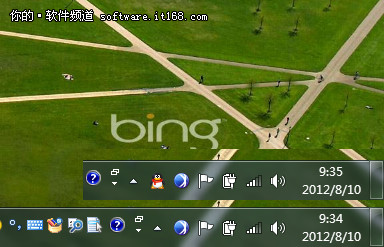
技巧一:讓 QQ/迅雷/雲音樂等程式圖標常駐系統托盤(通知區域)

  1. 任務列右下角點擊 「顯示隱藏的圖標」 三角形(^)。
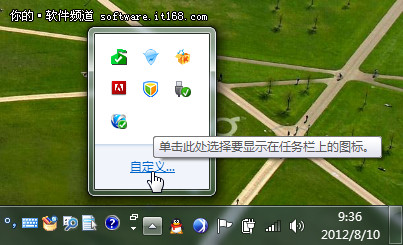
  2. 點擊彈出面板的 「自訂」 連結。
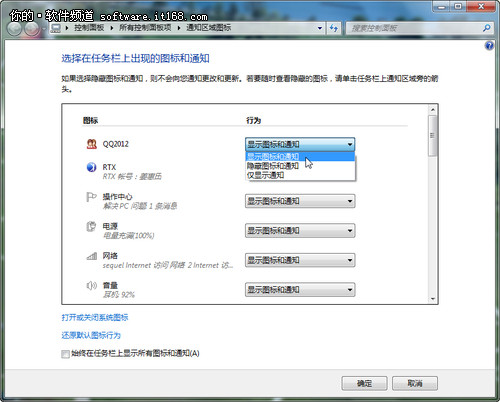
  3. 在「選擇在工作列上顯示的圖標和通知」視窗,找到目標程式(如 QQ)。
  4. 行為下拉選單選 「顯示圖標和通知」 → 確定。
托盤隱藏圖標
自訂通知區域圖標
設置顯示圖標和通知
QQ圖標顯示效果

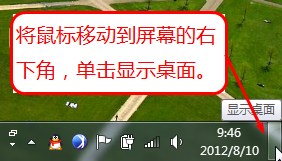
技巧二:Win7 版「快速顯示桌面」—— 任務列最右側細長透明條

  • XP 快速啟動列有「顯示桌面」圖標,Win7 移至任務列最右端一條細長透明矩形區域(Aero Peek 區)。
  • 滑鼠懸停:所有視窗變透明(玻璃化),桌面小工具/圖標若隱若現。
  • 單擊:所有視窗最小化,瞬間顯示桌面;再單擊一次還原所有視窗。
  • 比 XP 圖標更大、更易點擊、支援預覽,零學習成本。
任務列最右側顯示桌面區域

技巧三:新增/管理桌面小工具(天氣、日曆、便箋、新聞...)

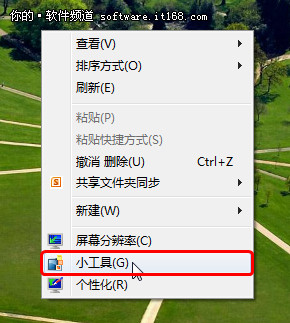
  1. 桌面右鍵 → 「小工具」。
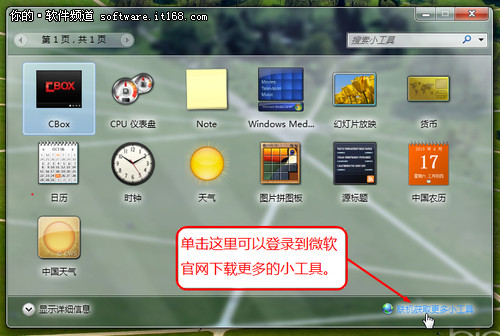
  2. 「小工具庫」視窗中雙擊或拖曳想要的小工具到桌面(預設:時鐘、日曆、CPU/記憶體監測、天氣、貨幣換算、幻燈片、新聞標題、便箋)。
  3. 小工具右側工具列可關閉、設定選項(如天氣設定城市)、拖曳移動位置。
  4. 點擊小工具庫右下角 「在線獲取更多小工具」 連結,跳轉微軟官網下載第三方小工具(安裝方式同一般程式)。
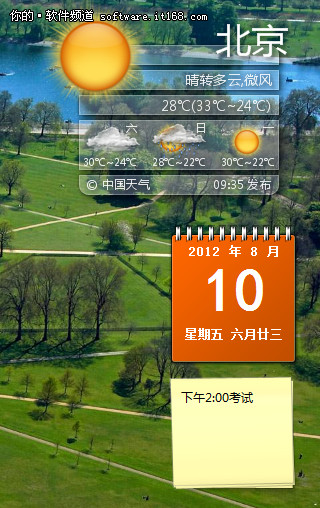
Win7桌面小工具示例
桌面右鍵選單小工具
小工具庫介面

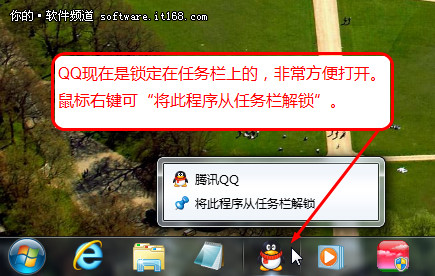
技巧四:將 QQ/瀏覽器/常用網站釘選到工作列,一鍵直達

  • 程式運行中 → 工作列圖標右鍵 → 「將此程式釘選到工作列」。
  • 或:桌面/開始選單捷徑 → 拖曳到工作列。
  • IE/Edge:網頁分頁拖曳到工作列 → 釘選該網站。
  • Chrome:更多工具 → 建立捷徑 → 勾選「視窗開啟」 → 桌面捷徑拖曳到工作列。
工作列釘選常用程式

總結

掌握這四招:托盤圖標不再漏訊息、顯示桌面一鍵到底、小工具隨時服務、工作列成專屬啟動器,Win7 桌面效率瞬間 Max!

Copyright © Windows教程網 All Rights Reserved