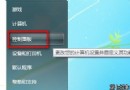
Windows 7 內建藍牙支援,可連接手機、滑鼠等裝置,實現檔案傳輸、電腦接聽電話、播放手機音樂等功能。本文以 iPhone 與 Nokia 手機、藍牙滑鼠為例,詳細說明配對、驅動安裝、服務啟用、檔案收發全流程。
一、連接手機
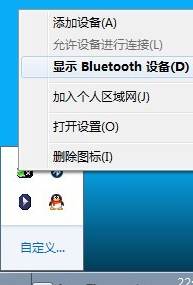
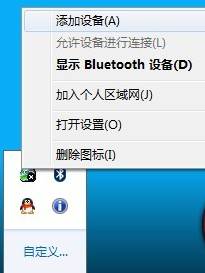
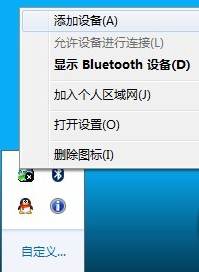
- 右鍵點選通知區域藍牙圖示 → 「新增裝置」。
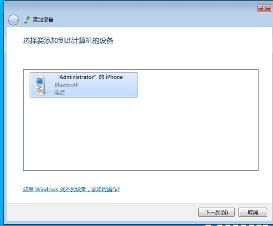
- 搜尋到目標手機(如 iPhone)後點選「下一步」。
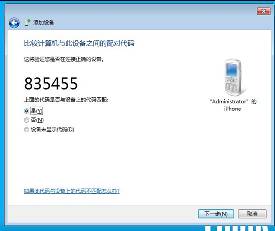
- 電腦顯示配對碼,手機同步彈出配對視窗,雙方確認配對。
- 系統自動安裝相關驅動程式。
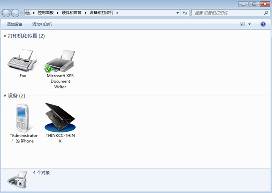
- 驅動安裝完成,裝置出現在「裝置和印表機」中。
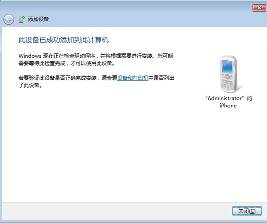
- 雙擊手機圖示,於「免持聽筒」與「揚聲器」點選「連線」,即可用電腦麥克風/喇叭接聽電話。

- 於「音樂與音訊」點選「連線」,電腦可播放手機音樂,右下角出現播放控制視窗。
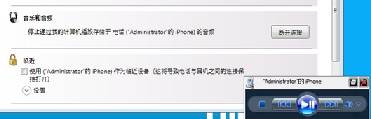
- 重要設定:藍牙裝置內容 → 「服務」索引標籤,勾選「要求確認所有作業」與「使用電腦作為揚聲器」。
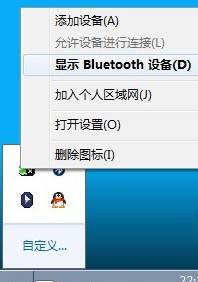
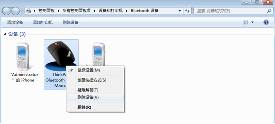
- 移除裝置:右鍵藍牙圖示 → 「顯示藍牙裝置」 → 右鍵目標裝置 → 「移除裝置」。
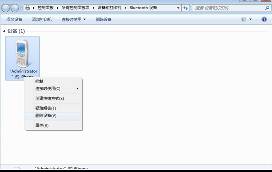
二、Nokia 手機檔案傳輸
- 配對過程中需在手機輸入電腦顯示的配對碼。
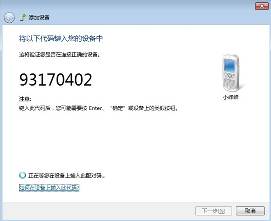
- 連線成功後介面略有不同。
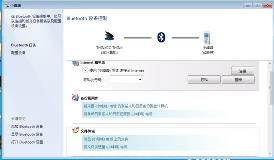
- 點選「檔案傳輸」→「瀏覽手機檔案」,可查看手機資料夾結構。
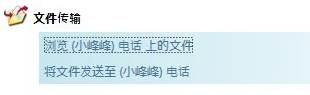
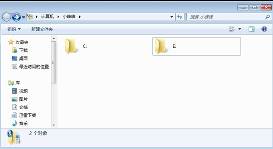
- 選擇「傳送檔案到手機」,啟動 Bluetooth FTP 精靈,瀏覽電腦選取檔案 → 下一步 → 傳送。
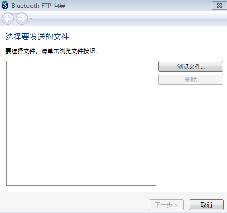
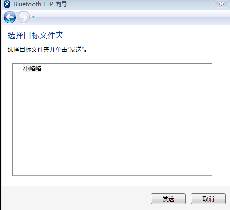
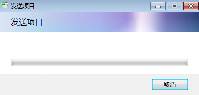
- 傳送完成,手機端收到檔案通知。
三、連接藍牙滑鼠
- 右鍵藍牙圖示 → 「新增裝置」。
- 搜尋時長按滑鼠底部配對鍵,直到偵測到裝置。
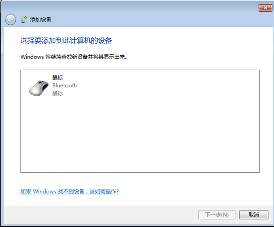
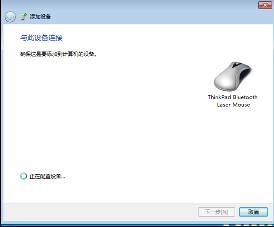
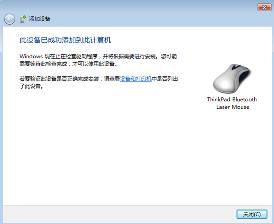
- 選擇裝置 → 下一步 → 自動安裝驅動 → 完成可正常使用。
- 若滑鼠曾配對其他電腦,需先在「顯示藍牙裝置」中移除舊配對,再重新配對。