螢幕保護程式的作用
- 防止 CRT/早期 LCD 長時間顯示靜態畫面造成「燒屏/殘影」。
- 閒置時進入低功耗模式,省電延長螢幕壽命。
- 配合「恢復時顯示登入畫面」保護隱私安全。
設置步驟
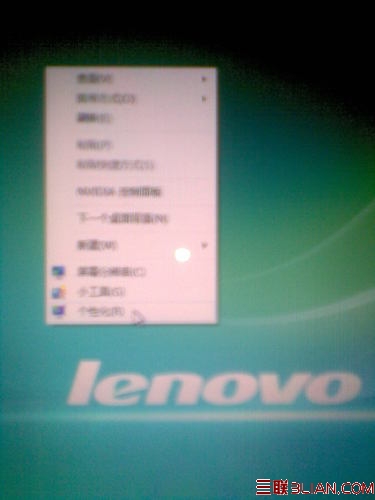
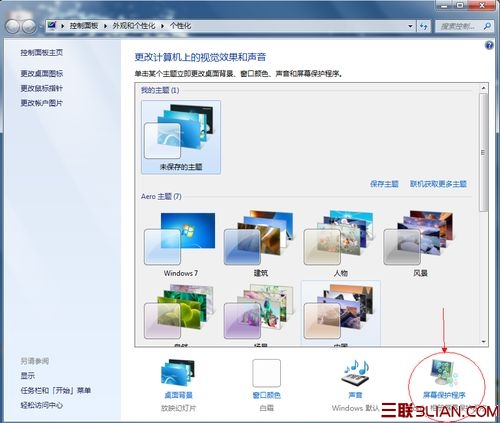
- 桌面右鍵 → 「個人化」。
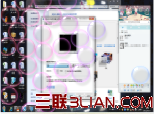
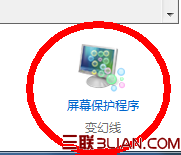
- 右下角點擊 「螢幕保護程式」。
- 下拉選單選擇樣式:無、氣泡、空白、綠帶、謎樣、相片、絲帶、三維文字 等。
- 點擊 「預覽」 體驗全螢幕效果,移動滑鼠/按鍵退出。
- 設定 「等待」 時間(分鐘),建議 5-15 分鐘。
- 勾選 「恢復時顯示登入畫面」 啟用密碼保護(使用系統登入密碼)。
- 點擊 「套用」 → 「確定」。
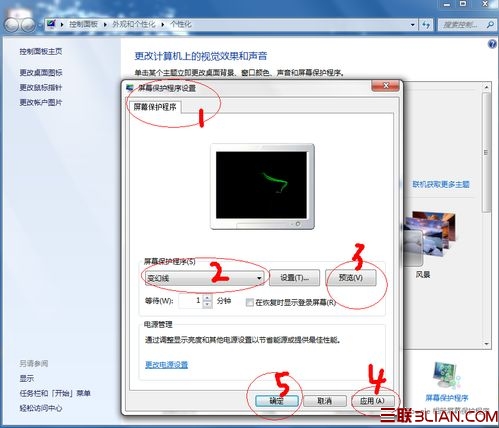
進階:三維文字自訂
- 選擇「三維文字」 → 「設定」 → 可自訂文字內容、字型、大小、動畫、解析度、材質(金屬/玻璃/塑膠)。
- 適合企業展示 LOGO、個人簽名、激勵語錄。
相關知識
- 現代 LCD/LED/OLED 螢幕基本無燒屏風險,螢幕保護程式更多作為「鎖屏/省電/美觀」用途。
- 筆記本合上蓋子/按電源鍵通常直接進入睡眠/休眠,比螢幕保護程式更省電。
- Win10/11 「鎖屏畫面」取代傳統螢幕保護程式,支援 Windows 聚焦每日換圖、應用狀態顯示、Cortana 提醒。
幾步設置,讓電腦閒置時既省電又安全,還能欣賞動態視覺藝術!