啟動便箋
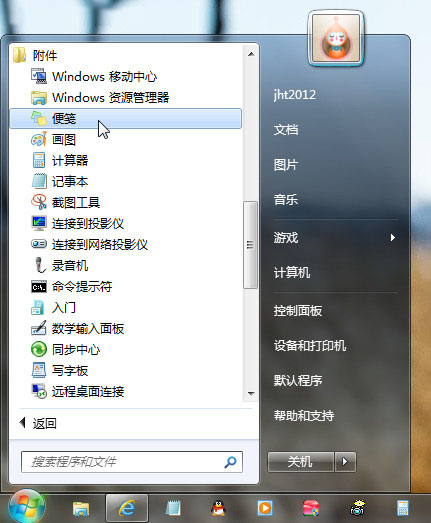
開始選單 → 所有程式 → 附件 → 「便箋」,或 Win+R 輸入 stikynot。
核心功能
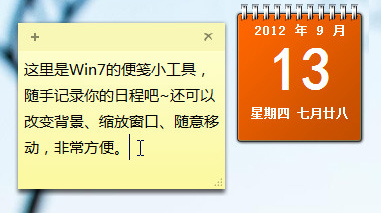
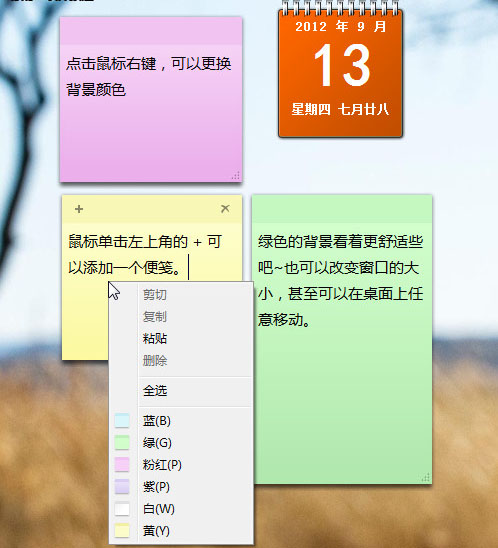
- 多便箋:左上角 + 新增,可建立多張,顏色各異。
- 調整大小:拖曳邊角/邊緣自由縮放。
- 六色切換:便箋內右鍵 → 選擇 藍/綠/粉/紫/白/黃,分類標記(如黃=待辦、綠=完成、紅=緊急)。
- 自由拖曳:點按標題列可在桌面任意位置移動。
- 自動儲存:關閉便箋(右上角 X)會刪除內容;正確保留請用 Alt+F4 或工作列跳躍清單關閉,下次開啟內容仍在。
任務列深度整合
- 單擊任務列便箋圖標:在當前全螢幕應用(如視頻、遊戲、瀏覽器)上方置頂顯示所有便箋,再單擊一次還原應用,無需切換桌面。
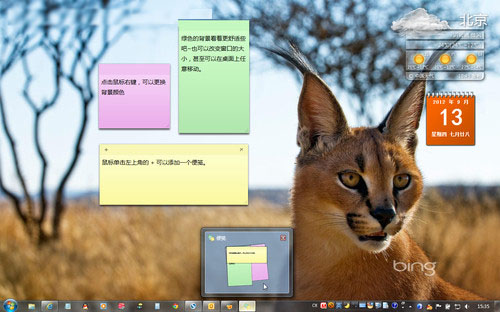
- 懸停任務列圖標:彈出縮圖預覽,滑鼠移入預覽區即可閱讀所有便箋內容,移開即還原,極速查閱。
適用場景
- 會議/通話記錄重點、待辦清單、臨時靈感、生日/紀念日提醒、帳號密碼提示(注意安全)、程式碼片段備忘。
- 取代紙質便利貼,環保、不易遺失、可搜尋(Win+F 搜尋便箋文字)、跨螢幕移動。
Win8/10/11 繼承與進化
- Win10 將便箋升級為獨立 UWP 應用「Sticky Notes」,支援雲端同步(Microsoft 帳戶)、圖片插入、格式化文字、手寫筆跡、Cortana 智慧識別(電話/郵件/地址/航班自動轉連結)。
- Win11 進一步整合至 OneNote/Whiteboard 生態。
- Win7 便箋雖功能較簡,但離線、輕量、零依賴,至今仍是許多老電腦/離線環境首選。
一張張彩色便箋,貼滿桌面的不只是待辦,更是有條不紊的高效節奏!