Windows XP Windows 7 Windows 2003 Windows Vista Windows 綜合教學 Linux 系統教學
Windows 10 Windows 8 Windows 2008 Windows NT Windows Server 電腦軟體教學

Win7 AppLocker 進階應用:啟用服務、建立規則 (腳本/執行檔/安裝程式)、阻擋 USB 病毒、保護系統目錄、限制遊戲/綠色軟體、哈希規則防搬移

編輯:Windows 7 系統介紹

前置必要條件

  1. 電腦管理 → 服務 → Application Identity → 啟動類型改為「自動」→ 啟動 (不啟動 AppLocker 規則完全不生效)。
  2. Win+R → gpedit.msc → 群組原則編輯器。
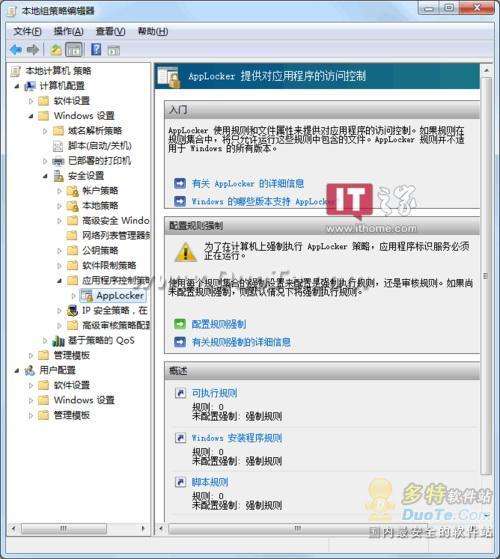
  3. 路徑:電腦設定 → Windows 設定 → 安全性設定 → 應用程式控制原則 → AppLocker。

三大規則類型

實戰案例

案例 1:阻擋 USB 病毒 (AutoRun.inf)

  • 腳本規則 → 新規則 → 動作:「拒絕」→ 使用者:「Everyone」。
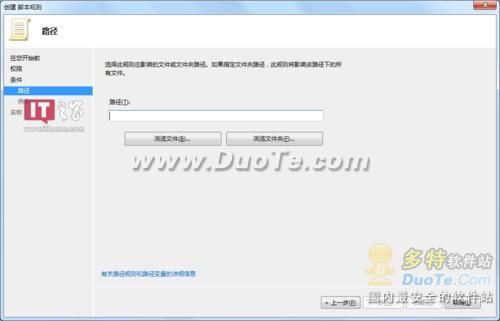
  • 條件:「路徑」→ ?:\\AutoRun.inf (任意磁碟根目錄)。
  • 建立 → 重開機生效。插入 USB 病毒無法自動執行。

AppLocker 規則類型 建立 AutoRun.inf 拒絕規則

案例 2:保護系統目錄 (僅允許微軟簽章程式執行)

  • 執行檔規則 → 新規則 → 動作:「拒絕」→ 使用者:「Everyone」。
  • 條件:「路徑」→ %WINDIR%\*.exe。
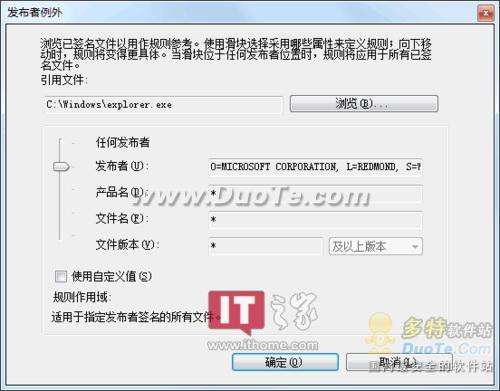
  • 例外:「發行者」→ 瀏覽任一微軟簽章程式 (如 notepad.exe) → 滑桿拉至「發行者」層級 → 確定。
  • 建立 → 系統目錄非微軟簽章 .exe 全部無法執行,病毒竄入也無法運行。

發行者例外設定

案例 3:限制特定遊戲 (哈希規則防搬移)

  • 執行檔規則 → 新規則 → 條件選「檔案雜湊」→ 瀏覽遊戲主程式 → 系統自動計算 SHA256。
  • 動作「拒絕」→ 無論遊戲移至哪個資料夾、改何名,雜湊相同即被阻擋。

案例 4:保護重要文件 (暫時禁用開啟程式)

  • 針對開啟該文件類型的預設程式建立「拒絕」規則,需要時暫停規則或以管理員身分執行覆蓋。

AppLocker 關鍵特性

  • 支援版本範圍條件 (如「大於等於 1.2.3.4」) → 減少維護規則數量。
  • 基於群組原則 → 企業可透過 GPO 一鍵部署全網。
  • 可依發行者 (公司名) 封鎖/允許整個廠商產品線 (如封鎖騰訊所有程式)。

常見問題 Q&A

規則類型控制對象典型用途
執行檔規則.exe、.com允許/封鎖特定程式、系統目錄保護
Windows 安裝程式規則.msi、.msp控制可安裝的軟體套件
腳本規則.ps1、.bat、.cmd、.vbs、.js阻擋惡意腳本、USB AutoRun.inf

部署檢查清單

  1. Application Identity 服務 → 自動 + 已啟動。
  2. gpedit.msc → 建立預設規則 (三類各右鍵「建立預設規則」)。
  3. 針對非 C:\Program Files 安裝路徑,在執行檔/腳本規則新增允許規則 (目錄層級)。
  4. 首次部署必須重開機 (登出不生效)。
  5. 驗證:嘗試執行未授權 .exe → 應被阻擋;以管理員身分執行 → 應通過。

Copyright © Windows教程網 All Rights Reserved
問題解答
主要程式不在系統目錄怎麼保護?建立允許規則加入該程式/目錄,例外清單視需求調整。
軟體不在允許清單怎麼跑?右鍵 → 「以系統管理員身分執行」即可繞過拒絕規則。
軟體需寫入自身目錄 (下載、更新)?給該目錄「Authenticated Users」完全控制權限。
想測試病毒樣本?非系統盤移除 Authenticated Users 寫入權限,只保留讀取/執行;病毒只能破壞用戶臨時目錄。
迅雷下載到 D 槽失敗?建立專用下載資料夾給 Authenticated Users 寫入權限,下載完移至安全區。
不常用綠色軟體 (註冊機、MD5) 怎麼跑?右鍵以管理員身分執行即可。
火狐自動更新會被擋?更新前 UAC 會提示,允許即可;或預先給安裝目錄寫入權限。