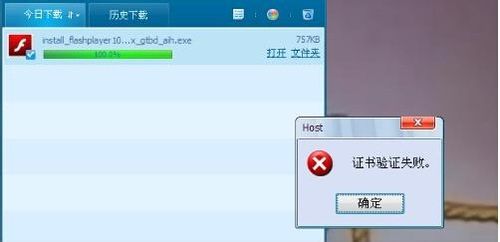
在 Windows 7 安裝 Adobe Flash Player 時,若跳出「憑證驗證失敗」或「無法驗證發行者」錯誤,多半是因為系統的「不受信任的發行者」清單中殘留了舊版或損壞的 Adobe 憑證。只要清除該項目,安裝程式就能重新下載有效憑證,順利完成安裝。
快速修復步驟(透過 IE 瀏覽器設定)
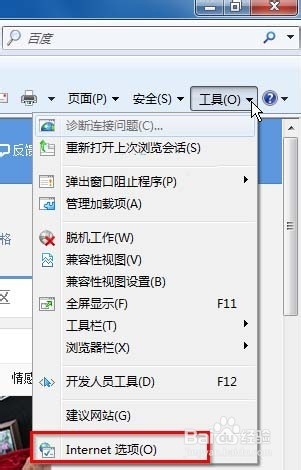
- 開啟 Internet Explorer → 點擊右上角齒輪圖示(或 Alt+T)選擇 「網際網路選項」。
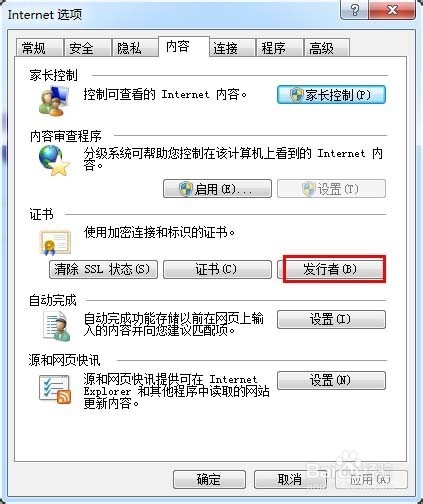
- 切換到 「內容」 索引標籤 → 點擊下方「憑證」區塊的 「發行者」 按鈕。
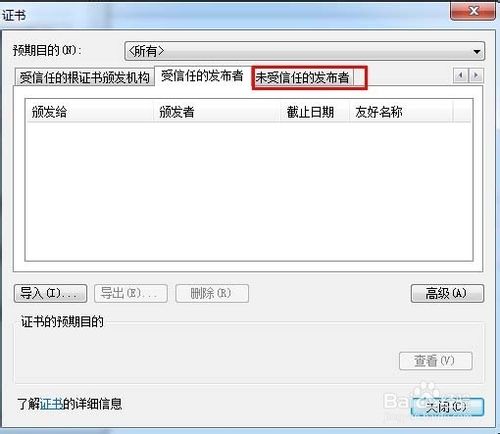
- 在「憑證」視窗中,選取 「不受信任的發行者」 索引標籤。
- 在清單中尋找 Adobe Systems Incorporated(或類似名稱),選取後點擊 「移除」 按鈕。
- 確認刪除後關閉所有視窗,重新執行 Flash 安裝程式即可正常安裝。
補充說明
- 若清單中找不到 Adobe 相關項目,嘗試在「受信任的根憑證授權單位」或「中繼憑證授權單位」索引標籤中搜尋並移除可疑的 Adobe 憑證。
- 完成上述動作後,建議重新啟動瀏覽器甚至電腦,確保憑證快取更新。
- 注意:Adobe Flash Player 已於 2020 年底停止支援,現代瀏覽器皆內建 HTML5 播放器,建議改用瀏覽器原生支援,避免安全風險。