dwm.exe (Desktop Window Manager) 是 Win7 Aero 玻璃介面的核心進程,負責 3D 翻轉、視窗縮圖即時預覽、透明玻璃邊框、淡入淡出動畫等視覺特效。它佔用 30~100 MB 記憶體 (視螢幕解析度、開啟視窗數)。對記憶體極度緊張 (2GB 以下) 的舊機器,停用 DWM 可釋放資源,但代價是徹底失去 Aero 體驗。本文詳細說明停用步驟、效能實測、與替代優化方案,助你理性決策。
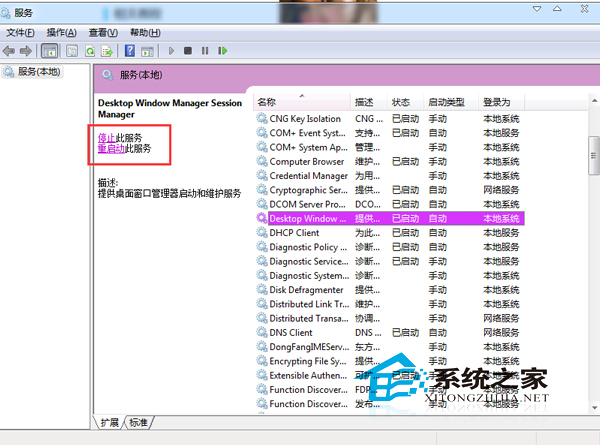
services.msc → Enter。dwm.exe → 右鍵「結束處理程序」。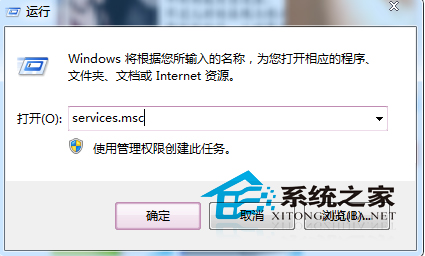
| Aero 功能 | 停用後狀態 |
|---|---|
| 透明玻璃邊框/標題列 | 變為不透明單色 |
| 工作列縮圖即時預覽 | 僅顯示標題文字 |
| Alt+Tab 3D 翻轉切換 | 退化為經典 2D 圖示切換 |
| 視窗最大化/最小化/關閉動畫 | 瞬間切換,無淡入淡出 |
| Peek 桌面 (滑鼠移至工作列最右) | 失效 |
| 視窗拖曳邊框即時縮放預覽 | 僅顯示輪廓線 |
| 狀態 | DWM 記憶體 | 系統可用記憶體 | 開啟 20 視窗切換流暢度 |
|---|---|---|---|
| 啟用 Aero | ~68 MB | ~2.8 GB | 流暢 (GPU 加速) |
| 停用 DWM | 0 MB | ~2.9 GB | 稍快 (無 GPU 合成開銷) |
| 差異 | -68 MB | +100 MB | 體感差異極小 |
結論: 現代硬體 (4GB+ RAM, 核顯/獨顯) 下,DWM 佔用極低且由 GPU 加速,停用帶來的記憶體釋放 體感效能提升可忽略不計,卻犧牲大量使用體驗。
services.msc → Desktop Window Manager Session Manager → 「啟動類型」改「自動」→「啟動」。停用 dwm.exe 釋放記憶體,是「殺雞取卵」式優化。除非你在 2GB 以下記憶體、核顯極弱、執行大型記憶體密集型應用 (虛擬機、影音編輯、大型遊戲) 的極端環境,否則強烈建議保留 Aero,改用「Windows 7 基本」佈景主題或升級記憶體。視覺體驗與生產力的關聯,遠超 68 MB 記憶體的價值。