Win 7 開始選單關機選單裡找不到「休眠」?預設可能被隱藏、或被「混合睡眠」取代。本文教你用 powercfg 指令一鍵啟用休眠、關閉混合睡眠讓休眠顯示,並深度解析睡眠 vs 休眠 vs 混合睡眠三者差異、適用場景與電源管理策略,讓你精準掌控電腦休眠狀態。
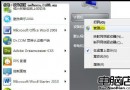
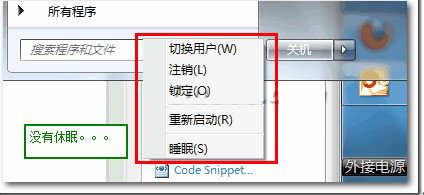
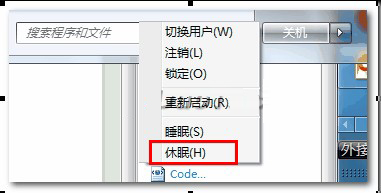
開始 → 關機 旁邊小三角 → 只有「切換使用者、登出、鎖定、重新啟動、睡眠、關機」,沒有休眠。
cmd → 右鍵「以系統管理員身分執行」)。powercfg -h onpowercfg.exe /hibernate on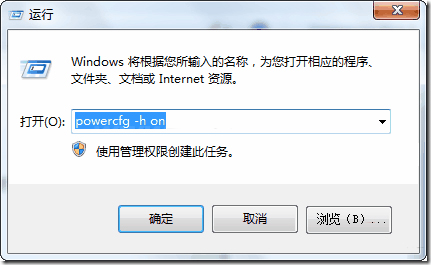
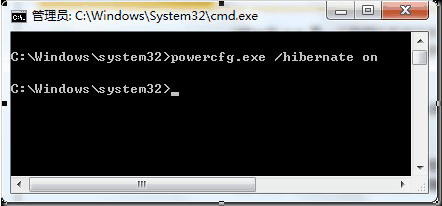
需管理員權限,否則提示「拒絕存取」。
混合睡眠開啟時,Win 7 會將「休眠」選項隱藏,僅顯示「睡眠」(實為混合睡眠)。
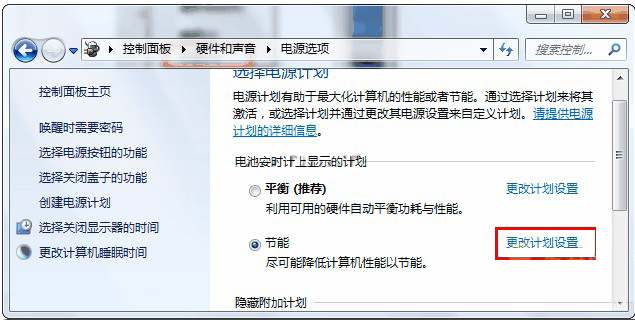
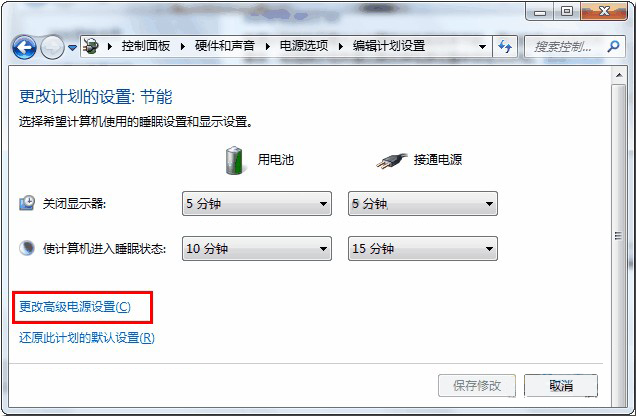

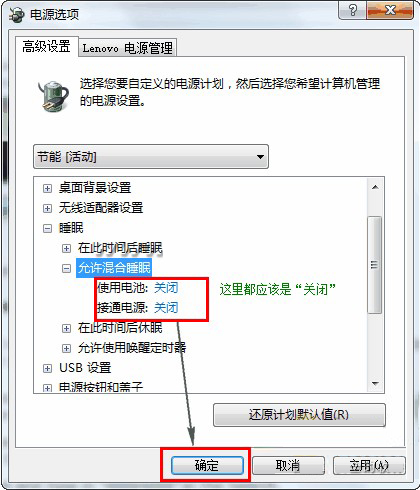
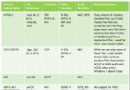
| 模式 | 資料存放 | 供電狀態 | 喚醒速度 | 斷電風險 | 適用場景 |
|---|---|---|---|---|---|
| 睡眠 (Sleep/待機) | 記憶體 (RAM) | 僅供電記憶體,其餘斷電 | 極快 (秒級) | 斷電 → 資料遺失,重新開機 | 短暫離開 (<1小時)、筆電合蓋 |
| 休眠 | 硬碟 (hiberfil.sys,大小≈實體記憶體) | 完全斷電 (0 瓦) | 快 (十秒級,讀硬碟) | 無風險,資料在硬碟 | 長時間離開、筆電電池低、台式機省電 |
| 混合睡眠 | 同時寫入硬碟 + 保留記憶體 | 僅供電記憶體 | 極快 (睡眠速度) | 斷電 → 從硬碟恢復 (休眠模式) | 台式機預設、怕斷電又要快速喚醒 |
管理員 CMD:powercfg.exe /hibernate off 或 powercfg -h off。
會刪除 C:\hiberfil.sys,釋放等同實體記憶體大小的硬碟空間。
powercfg -h off),改用睡眠/關機。休眠是「零耗電、資料零風險、喚醒快」的完美折中。powercfg -h on + 關閉混合睡眠,兩步驟找回休眠按鈕。理解三大模式差異,依裝置類型、使用習慣、硬碟屬性配置電源計劃,讓 Win 7 既省電又安心,隨時喚醒繼續工作!