Windows 7 內建磁碟管理工具即可實現無損分區,無需下載第三方軟體。
一、建立新分區(壓縮現有磁碟區)
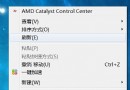
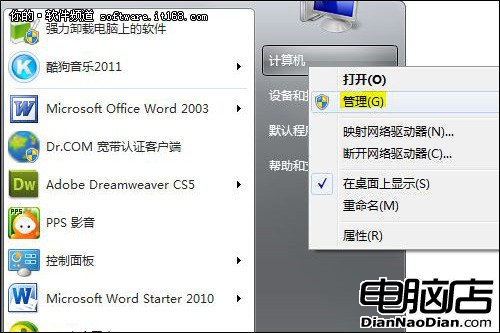
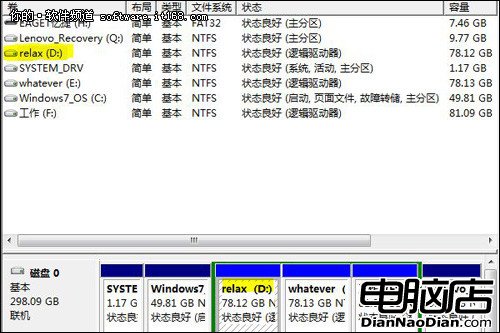
- 右鍵桌面「電腦」→「管理」→ 左側「儲存體」→「磁碟管理」。
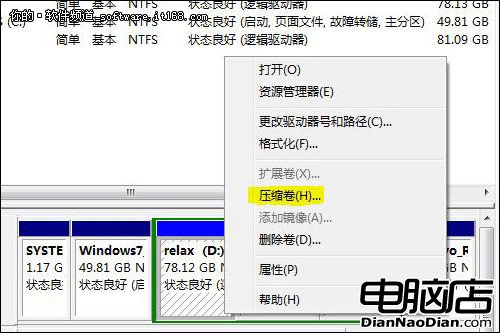
- 右鍵目標分區(如 D:)→「壓縮磁碟區」。
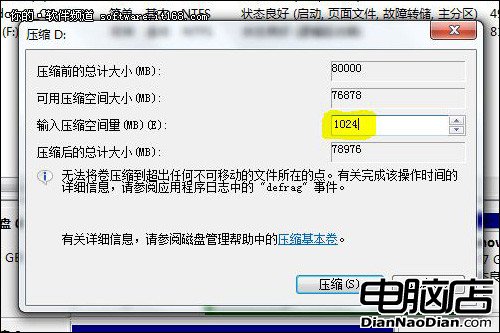
- 輸入壓縮空間量(單位 MB,1GB = 1024)→「壓縮」。
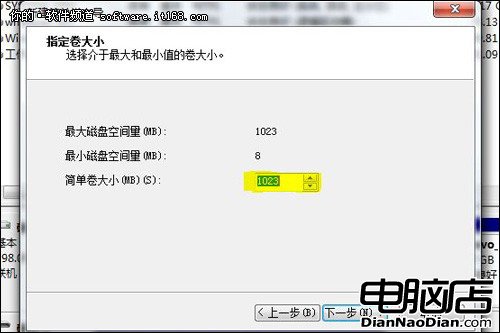
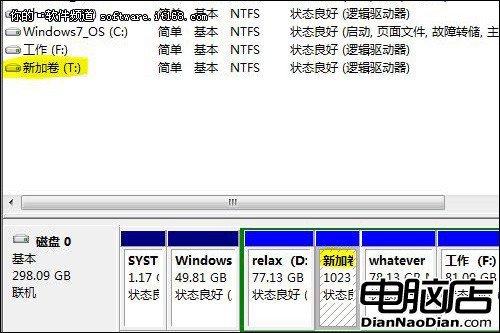
- 出現未配置空間,右鍵→「新增簡單磁碟區」→ 設定大小(預設全用)→「下一步」。
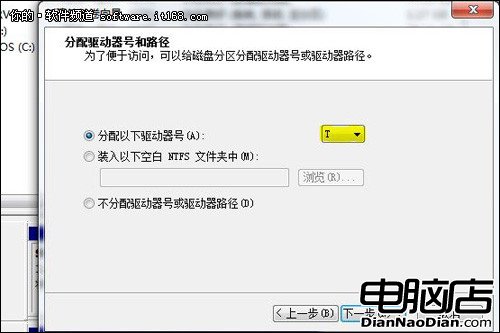
- 指派磁碟機代號(如 T:)→「下一步」。
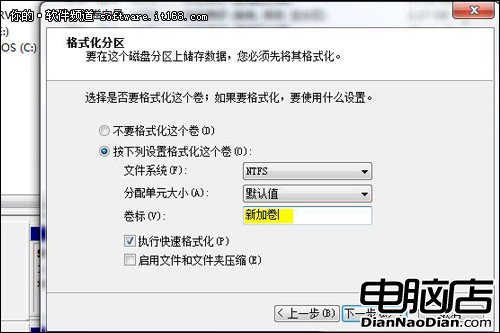
- 格式化分區:檔案系統 NTFS、配置單位大小預設、輸入磁碟區標籤→「下一步」→「完成」。

二、合併分區(刪除再擴充)
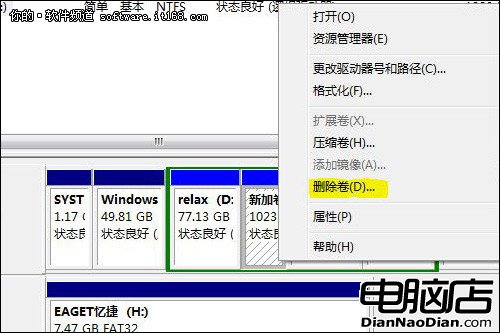
- 右鍵欲刪除的分區(如 T:)→「刪除磁碟區」⚠️ 資料將全數清除,請先備份!
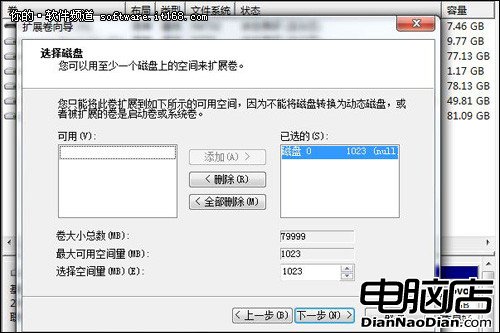
- 出現「未配置」空間,右鍵欲擴充的目標分區(如 D:)→「擴充磁碟區」→「下一步」→ 確認大小 →「完成」。
- 「我的電腦」中即可見原兩分區合併為一。
分區規劃建議
- 一般家庭使用者:3-5 個分區適中(系統、資料、媒體等分離)。
- 輕度使用(聽音樂、看電影):2 個分區(系統+資料)即可。
- 專業使用者(攝影、開發、網管):依工作/生活資料性質細分,便於備份與管理。