Windows XP Windows 7 Windows 2003 Windows Vista Windows 綜合教學 Linux 系統教學
Windows 10 Windows 8 Windows 2008 Windows NT Windows Server 電腦軟體教學

WiFi 蹭網怎麼辦?路由器修改 LAN IP 段 + 手動指定 IP/MAC 綁定,徹底封殺蹭網者

編輯:Windows 7 系統介紹

明明訂 100M/300M/500M 光纖,實測卻只有幾 M?大概率是被蹭網。密碼再複雜,破解工具跑字典、WPS PIN 碼、社工庫幾分鐘搞定。本文教你路由器修改 LAN IP 網段(非預設 192.168.1.x)+ 電腦手動指定 IP + 關閉 DHCP/啟用 MAC 綁定三重防線,成本零、門檻低、效果立竿見影,讓蹭網者「連上也上不了網」。

核心邏輯:改變預設網段,打破自動化攻擊腳本

  • 多數路由器預設 LAN IP:192.168.1.1 / 192.168.0.1,DHCP 發放 192.168.1.100~200。
  • 蹭網腳本/工具預設掃描這些網段,自動嘗試連線、獲取 IP。
  • 將路由器 LAN IP 改為非標準網段(如 10.10.10.1、172.16.88.1、甚至 8.8.8.1),蹭網者掃不到網段、拿不到 IP、無法路由上網。

實戰步驟(以 Win 7 客戶端示範)

步驟 1:登入路由器修改 LAN IP 與 DHCP 設定

  1. 瀏覽器輸入原路由器管理網址(如 https://192.168.1.1)登入。
  2. 「區域網路設定」/「LAN 設定」:
    ▸ 路由器 IP:改為 10.10.10.1(或任意合法私有/公網 IP,子網路遮罩 255.255.255.0)。
    ▸ DHCP 伺服器:關閉(改手動指定 IP)或保留但設定 靜態 DHCP (MAC 綁定)。
    ▸ DNS:可用電信 DNS、Google 8.8.8.8、1.1.1.1、OpenDNS。
  3. 儲存套用,路由器重啟。此後管理網址變為 https://10.10.10.1。

步驟 2:電腦手動設定靜態 IP(Win 7)

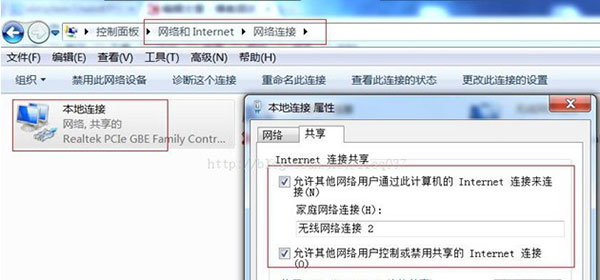
  1. 右鍵工作列網路圖示 → 「開啟網路和共用中心」 → 左側「變更介面卡設定」。
  2. 右鍵「區域連線」/「無線網路連線」 → 「內容」 → 雙擊「網際網路通訊協定第 4 版 (TCP/IPv4)」。
  3. 選「使用下列 IP 位址」:
    ▸ IP 位址:10.10.10.2(末碼遞增,勿重複)。
    ▸ 子網路遮罩:255.255.255.0。
    ▸ 預設閘道:10.10.10.1(路由器新 IP)。
    ▸ 慣用 DNS:8.8.8.8 / 1.1.1.1。
    TCP/IPv4 手動設定 IP
  4. 確定關閉,網路重新識別。

步驟 3:多裝置管理策略(二選一)

策略適用場景操作
全手動靜態 IP + 關閉 DHCP裝置少(≤5 台)、固定裝置(桌機、印表機、NAS、AP)路由器關閉 DHCP;每台裝置手動設定 IP、閘道、DNS
保留 DHCP + 靜態 DHCP (MAC 綁定)裝置多、含手機/筆電/客人裝置路由器開啟 DHCP,但「靜態 DHCP 列表」綁定已知裝置 MAC→固定 IP;
一般 DHCP 池設定為極小範圍(如僅發放 10.10.10.200~210),未綁定 MAC 的裝置拿到這段 IP 也無法上網(防火牆/存取控制封鎖該段)

步驟 4:路由器存取控制/防火牆封鎖非授權 IP 段(關鍵)

  • 路由器「存取控制」/「防火牆」/「IP 過濾」:新增規則封鎖 DHCP 池範圍外的 IP 存取 WAN,或僅允許「靜態 DHCP 列表內的 IP」通過。
  • 或直接在「頻寬控制」給非授權 IP 限速 1 kbps。

進階:針對已知蹭網者 MAC 精準封鎖

  1. 路由器「用戶列表」/「上線裝置」找到蹭網者 MAC 位址。
  2. 「MAC 位址過濾」/「存取控制」 → 新增 拒絕規則,輸入該 MAC → 套用。
  3. 該裝置即無法連線(即使破解密碼)。

IP 位址規劃小撇步

  • 私有網段首選:10.x.x.x (Class A, 1600 萬 IP)、172.16~31.x.x (Class B, 100 萬 IP)、192.168.x.x (Class C, 6 萬 IP)。
  • 避開常見預設:192.168.1.x、192.168.0.x、192.168.2.x、10.0.0.x、172.16.0.x。
  • 閘道尾數建議 .1 或 .254,好記好管理。

蹭網本質是「利用預設網段自動獲取 IP 上網」。修改 LAN IP 為非標準網段、關閉/限制 DHCP、手動指定 IP 或 MAC 綁定、配合路由器存取控制封鎖非授權 IP,構建零成本、高門檻、易維護的防蹭網體系。今晚就登入路由器動手,奪回屬於你的頻寬!

Copyright © Windows教程網 All Rights Reserved