Windows XP Windows 7 Windows 2003 Windows Vista Windows 綜合教學 Linux 系統教學
Windows 10 Windows 8 Windows 2008 Windows NT Windows Server 電腦軟體教學

Win7 任務排程器實現開機自動撥號寬帶:與 14734 同主題,補充英文介面操作細節與驗證步驟

編輯:Windows 7 系統介紹

Win7 任務排程器 (Task Scheduler) 英文介面下實現開機自動撥號 ADSL/寬帶連線。核心邏輯同 ID 14734,本文補充英文介面操作路徑、觸發條件細節、驗證腳本,適合英文版系統用戶或偏好英文操作者。

操作步驟 (英文介面)

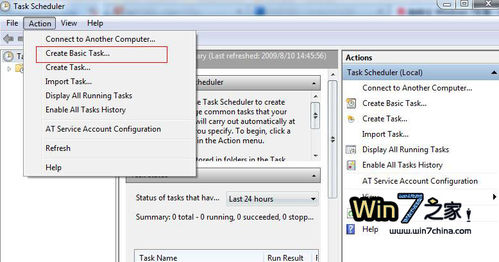
  1. Start → All Programs → Accessories → System Tools → Task Scheduler。
  2. 右側 Actions → Create Basic Task...。
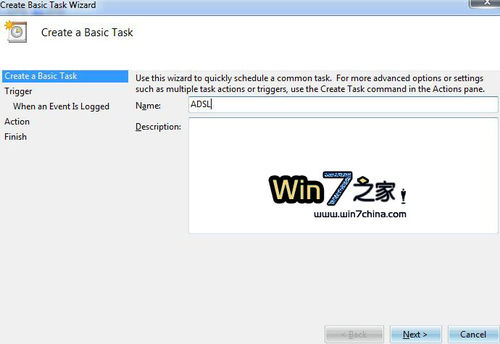
  3. Name: Auto Dial Broadband → Next。
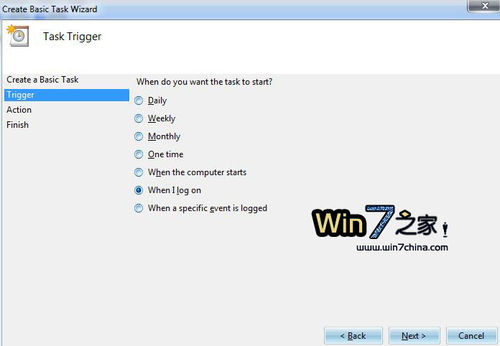
  4. Trigger: When I log on (登入時) → Next。
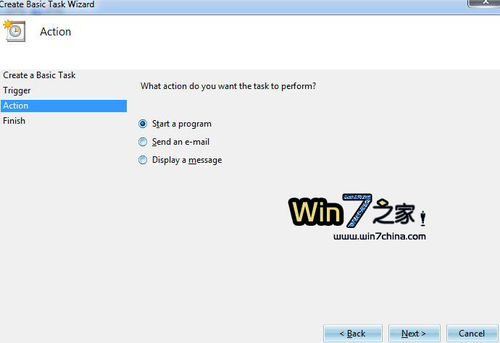
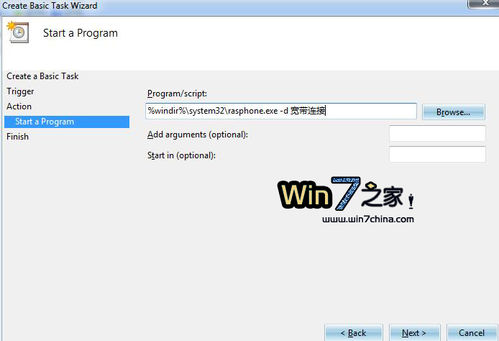
  5. Action: Start a program → Next。
  6. Program/script: %windir%\system32\rasphone.exe
    Arguments: -d "Broadband Connection" (引號內為你的連線名稱,見 Network and Sharing Center) → Next。
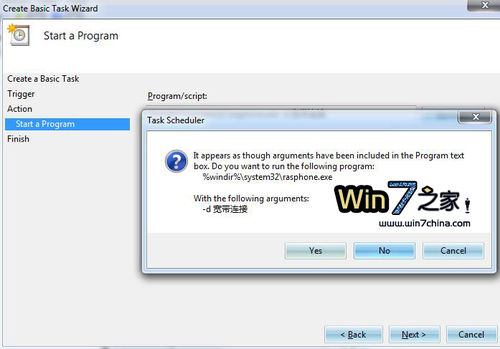
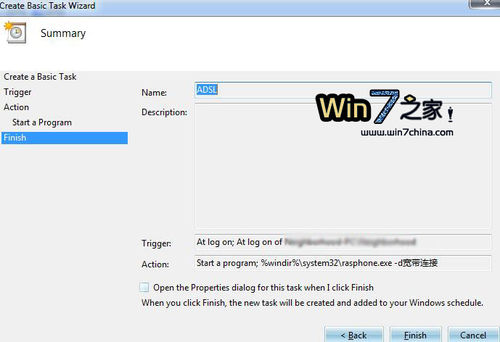
  7. 彈出對話框點 Yes → Finish。
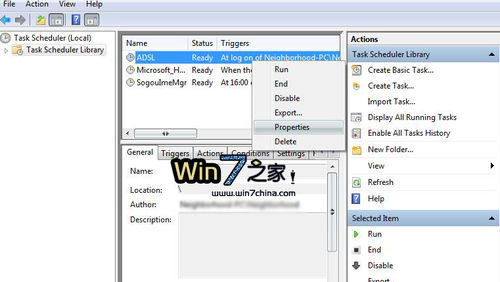
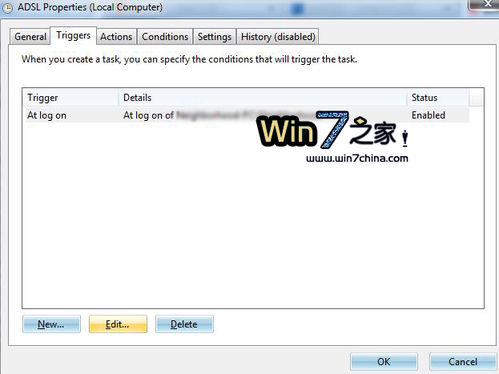
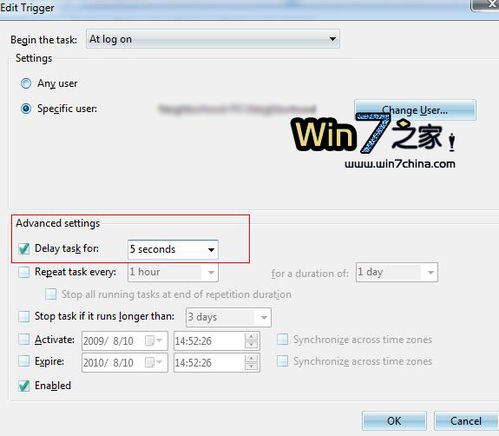
  8. Task Scheduler Library → 右鍵剛建立任務 → Properties → Triggers tab → Edit → Advanced settings → 勾選 Delay task for → 5 seconds → OK → OK。
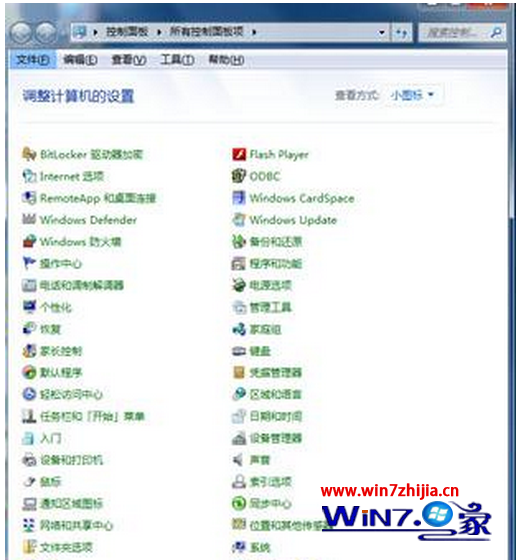
  9. Network and Sharing Center → Change adapter settings → 右鍵寬帶連線 → Properties → Options tab → 取消勾選 Prompt for name, password, certificate → OK。

Task Scheduler Create Basic Task

Task Name

Trigger When I log on

Action Start a program

Program and arguments rasphone

Confirm dialog Yes

Finish Create Basic Task

Task Properties Triggers

Edit Trigger Delay task

Delay task 5 seconds

驗證腳本 (可存為 .bat 測試)

@echo off
rasphone -d "Broadband Connection"
ping -n 3 127.0.0.1 >nul
if errorlevel 1 (
    echo Dial failed
) else (
    echo Dial succeeded
)
pause

替代方案:啟動資料夾捷徑法

  • Win+R → shell:startup 開啟啟動資料夾。
  • 建立捷徑 → 位置:%windir%\system32\rasphone.exe -d "Broadband Connection"。
  • 同樣需在連線屬性取消「提示名稱密碼」。

小結

Task Scheduler + rasphone.exe 是 Win7 自動撥號最原生、穩定的方案。英文介面操作邏輯完全一致,關鍵在:正確連線名稱、延遲 3-5 秒、取消密碼提示。配合驗證腳本,部署後一鍵確認成效。立即設定,享受開機即上網!

Copyright © Windows教程網 All Rights Reserved