Win7 程式無回應、系統提示「等待程式回應或結束程序」,等半天還是得強制關閉?修改登錄 WaitToKillAppTimeout 縮短系統等待程式正常結束的時間,從預設 20 秒 (或 5 秒) 降至 0 秒,讓無回應程式即刻被終結,大幅減少假死體感。
regedit → 開啟登錄編輯器。HKEY_CURRENT_USER\Control Panel\Desktop。WaitToKillAppTimeout。0 → 確定。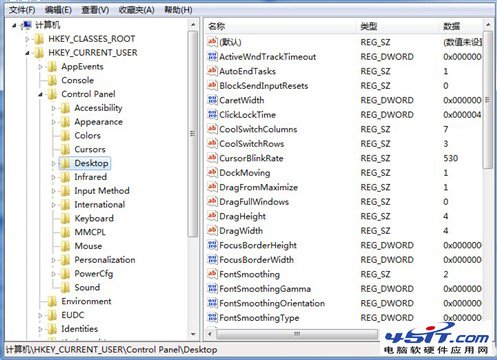
WaitToKillAppTimeout (若不存在則內建預設) 控制使用者登出/關機/結束程序時,系統等待程式正常退出的毫秒數 (預設通常 20000ms = 20 秒,或 5000ms)。0 表示不等待,立即強制終止。HKEY_LOCAL_MACHINE\SYSTEM\CurrentControlSet\Control\WaitToKillServiceTimeout (服務等待時間),建議保留預設。5000 (5 秒) 平衡體感與安全。同路徑下 HungAppTimeout (預設 5000ms) 控制系統判定程式「無回應」的時間。可同步調低 (如 2000),讓系統更快偵測卡死程式。
一個登錄值 WaitToKillAppTimeout = 0,讓 Win7 對無回應程式「零容忍」,大幅減少假死等待感。權衡資料安全與操作順暢,建議設 5000 (5 秒) 為宜。配合 HungAppTimeout 微調,打造專屬響應速度曲線!