架站、雲端備份、直播推流都需關注上傳頻寬。Win7 內建無測速工具,但可用瀏覽器存取線上測速服務。關鍵在測試前關閉所有佔用頻寬的程式,獲得淨上傳速度。
測試步驟
- 關閉迅雷、BT、雲端同步、影音串流、大檔下載等佔用上傳的程式。
2. 觀察流量監控/工作管理員「效能」→「網路」/「Wi-Fi/乙太網路」,確認無背景上傳流量。
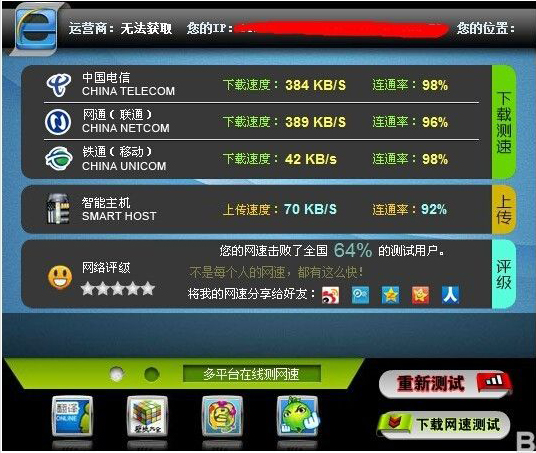
3. 開啟瀏覽器 → 百度首頁 → 搜尋「網速」→ 點擊「百度網頁應用 - 網速測試」。
4. 點擊「開始測速」→ 等待完成 → 查看「上傳速度」數值 (單位通常為 Mbps)。
5. 可點「重新測試」多次取平均值。
進階測速建議
- 命令列:
speedtest-cli (Python) / iperf3 (需伺服器端) 更專業。
- 多節點測試:Speedtest.net、Fast.com、各地 ISP 提供測速點。
- 有線直連路由器測試,避免 Wi-Fi 干擾波動。
- 上傳速度 < 5 Mbps 可能影響 1080p 直播/大檔雲端備份效率。
單位換算
| 顯示單位 | 實際意義 |
|---|
| 100 Mbps | ≈ 12.5 MB/s 理論上傳 |
| 20 Mbps | ≈ 2.5 MB/s |
| 10 Mbps | ≈ 1.25 MB/s |
做好測前準備,百度網速測試即可快速掌握真實上傳頻寬。