Windows XP Windows 7 Windows 2003 Windows Vista Windows 綜合教學 Linux 系統教學
Windows 10 Windows 8 Windows 2008 Windows NT Windows Server 電腦軟體教學

Win7 多時區時間顯示雙管齊下:桌面小工具時鐘 + 任務列附加時鐘

編輯:Windows 7 系統介紹

前言

跨國合作、海外親友、關注國際賽事,常需同時查看多個時區時間。Windows 7 提供兩種原生方式:桌面小工具「時鐘」 (可無限添加) 與任務列「附加時鐘」 (最多兩個),各有優勢,可同時使用。
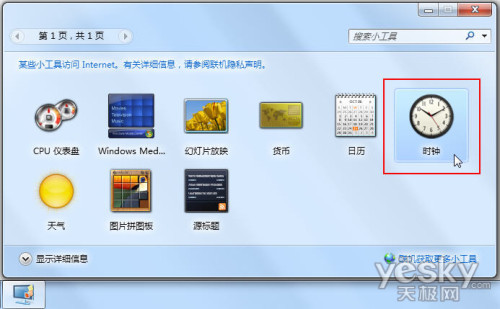
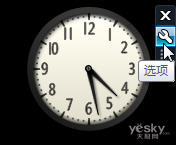
方法一:桌面小工具「時鐘」 — 可添加多個、樣式豐富

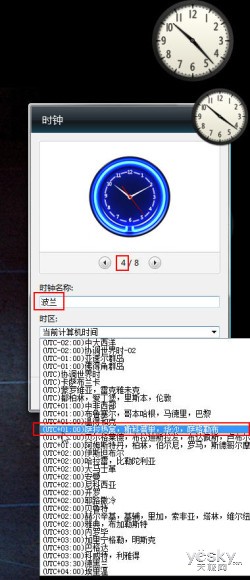
  1. 桌面右鍵 →「小工具」→ 雙擊「時鐘」添加 (可重複添加多個)。
  2. 滑鼠移至時鐘 → 點擊扳手圖示 (設定)。
  3. 設定:時鐘樣式、顯示名稱、時區 (下拉選單選城市/時區)。
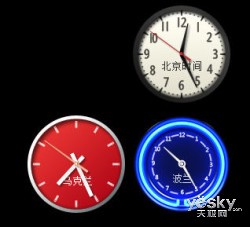
  4. 完成後桌面顯示多個時鐘,如「北京時間」、「華沙時間」、「基輔時間」。

方法二:任務列通知區域「附加時鐘」 — 省空間、滑鼠懸停即見

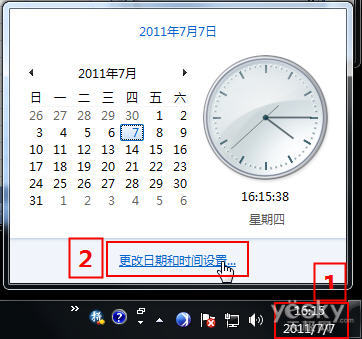
  1. 左鍵點選任務列時間 →「變更日期和時間設定」。
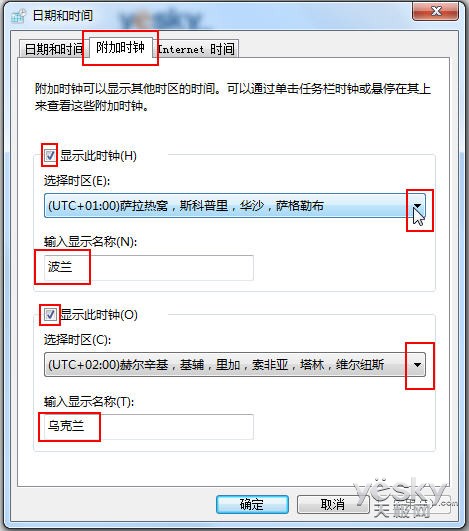
  2. 切換「附加時鐘」頁籤。
  3. 勾選「顯示この時鐘」→ 選擇時區 → 輸入顯示名稱 (最多兩個)。
  4. 確定。

使用方式

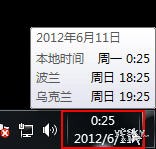
滑鼠移至任務列時間區域 (不點擊),彈出提示顯示本地時間 + 兩個附加時鐘時間與日期。
比較與建議

項目桌面小工具時鐘任務列附加時鐘
數量限制無限制最多 2 個
顯示樣式類比/數位、大小可調僅文字提示
佔用空間桌面區域零佔用 (懸停顯示)
適合場景需常駐顯示 3+ 時區偶爾查閱 1-2 時區

建議:常用 1-2 時區用任務列附加時鐘;3 个以上或需常駐顯示用桌面小工具;兩者可共存。

Copyright © Windows教程網 All Rights Reserved