Windows 7 作業系統內建了許多實用的系統管理工具,其中「磁碟管理」工具讓使用者無需第三方軟體,即可完成分區建立、格式化、調整大小、合併分區等操作。這對於新購電腦安裝系統時,不必在安裝階段糾結分區大小,安裝完成後再靈活調整非常方便。本文將詳細介紹如何在已安裝 Windows 7 的電腦上調整硬碟分區大小。
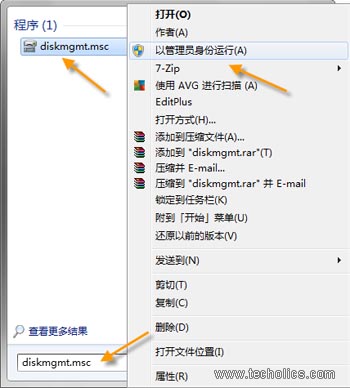
點擊左下角「開始」按鈕,在搜尋框輸入 diskmgmt.msc。為確保擁有管理員權限,請勿直接按 Enter,而是在搜尋結果中右鍵點擊 diskmgmt.msc,選擇「以系統管理員身分執行」。
工具開啟後,介面會顯示所有磁碟與分區的詳細資訊,包括容量、可用空間、檔案系統等。
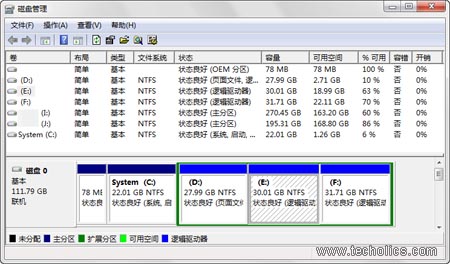
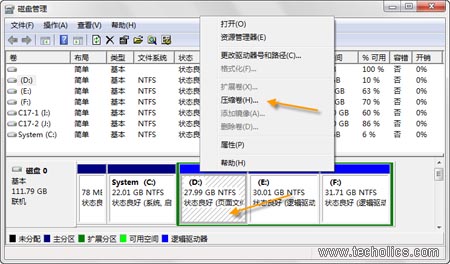
若要將一個分區(如 C 槽、D 槽)縮小並建立新分區,請在該分區上右鍵選擇「壓縮磁碟區」。系統會分析可用的壓縮空間,隨後彈出對話框。
對話框中顯示「壓縮前的總計大小」與「可用的壓縮空間」。在「輸入壓縮空間量 (MB)」欄位填入欲分配給新分區的大小(單位為 MB)。注意:1 GB ≈ 1024 MB,若需 10 GB 請輸入 10240,實際獲得空間會略小於 10 GB。
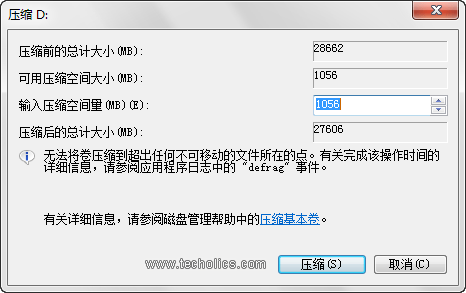
點擊「壓縮」按鈕後,原分區後方會出現一塊「未配置」空間。接著在該空間右鍵選擇「新增簡單磁碟區」,依嚮導完成格式化與指派磁碟機代號,即可使用新分區。
Windows 7 內建工具操作直觀、穩定性高,且無需重開機即可完成分區調整,較 Windows XP 時代依賴第三方軟體且有風險大幅進步。建議 Windows 7 使用者優先使用系統自帶工具管理分區。