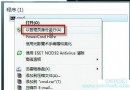
許多使用者在 Windows 7 以無線網卡建立熱點分享網路時,發現手機連線後只能登入 QQ 等即時通訊軟體,卻無法瀏覽網頁。這通常是 DNS 設定問題導致。本文提供完整排查與設定步驟,適用於需固定 IP 上網的企業環境。
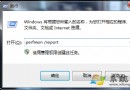
cmd 進入命令提示字元。ipconfig /all(注意 ipconfig 與 /all 之間有空格)。192.168.137.1(不可與實體網卡 IP 衝突)255.255.255.0221.7.92.98)221.5.203.98192.168.137.2 ~ 192.168.137.255(任選一個未衝突)192.168.137.1255.255.255.0)221.7.92.98221.5.209.98完成上述設定後,手機即可正常上網。關鍵在於虛擬網卡與手機端皆正確指定可用的 DNS 伺服器,而非留空或使用預設閘道作為 DNS。
Windows 7 下 MSN 無法啟動或報錯?官方修復方案在此
Windows 7 系統優化瘦身實戰:虛擬記憶體、休眠檔、WinSxS 壓縮三步驟釋放 4GB 空間
Win7 系統開啟軟體提示「找不到 Msvcp50.dll」完整解決教學
Windows 7 RC 版確認 5 月 5 日發布,Build 7082 為候選版本
Windows 7 免費延長試用期 120+ 天:slmgr /rearm + SkipRearm 登錄表修改教學
傲游瀏覽器 2.5.11.3390 緊急更新:修正 Win 7 家用版/Aero 關閉時頁面顯示異常