Windows 7 引入的「系統還原」功能,能在誤刪檔案、程式損壞時將系統恢復至先前正常狀態,避免重灌系統。搭配「系統修復光盤」,更能在無法開機時啟動修復環境。本文詳細說明兩者的建立與使用方法。
建立系統修復光盤
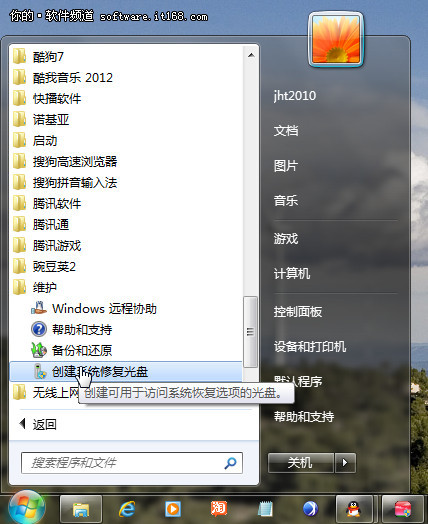
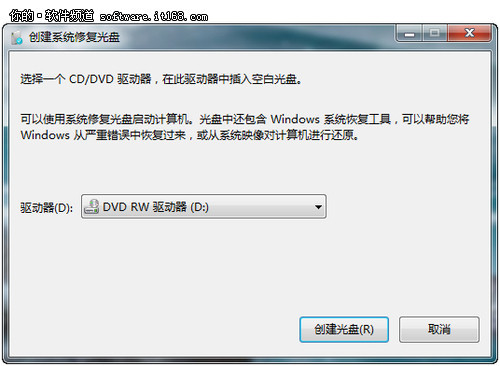
- 進入「開始」→「所有程式」→「維護」→「建立系統修復光盤」。
- 準備一片空白或可複寫 DVD 光碟,並確認光碟機支援燒錄。
- 點選「建立光盤」,系統會將修復環境寫入光碟。日後若系統無法啟動,插入此光碟開機即可進入修復選項。
建立與使用系統還原點
Win7 的系統還原較舊版本大幅改善,不僅穩定性更高,還能明確列出受影響的程式與驅動程式,讓使用者決定是否還原。
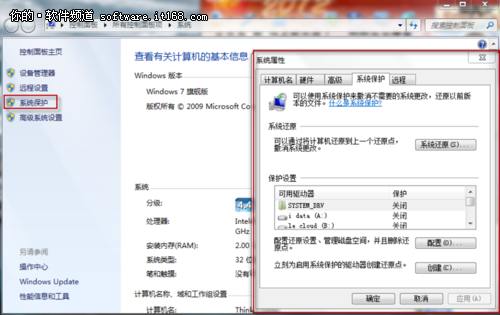
- 右鍵「電腦」→「內容」→ 左側「系統保護」→ 在「系統屬性」視窗中點選「建立」即可手動建立還原點。
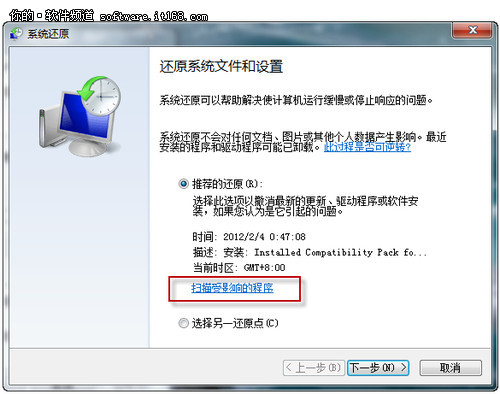
- 需還原時,同視窗點選「系統還原」→ 選擇一個還原點 → 點擊「掃描受影響的程式」。
- 系統會列出「將被刪除的程式和驅動程式」與「將被還原的程式和驅動程式」。確認無誤後點選「下一步」完成還原。
善用系統還原點,能在不重裝系統的情況下快速回復穩定環境,是 Windows 7 維護系統的利器。