Windows 7 引入的「函式庫」將分散在各磁碟的同類檔案(文件、圖片、音樂、影片)聚合呈現,預設僅指向 C 槽使用者資料夾。本文教您如何修改函式庫路徑、新增自訂資料夾、建立暫存檔函式庫,以及調整「下載」與「收藏夾」目標位置,大幅提升檔案管理效率。
修改函式庫預設儲存路徑
- 開啟「電腦」或「檔案總管」,左側導覽窗格展開「函式庫」。
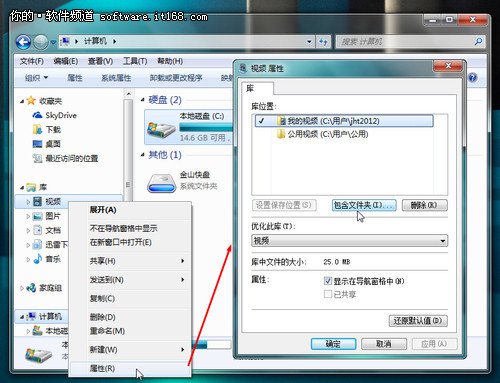
- 以「影片」為例:右鍵點擊「影片」→「內容」→ 在「函式庫位置」區塊可見預設包含「我的影片」與「公用影片」。
- 點選「包含資料夾」→ 選擇您常存放影片的資料夾(如 D:\Movies)→ 「包含資料夾」。
- 新增的路徑會出現在清單中,選取它並點擊「設定儲存位置」→ 「確定」。
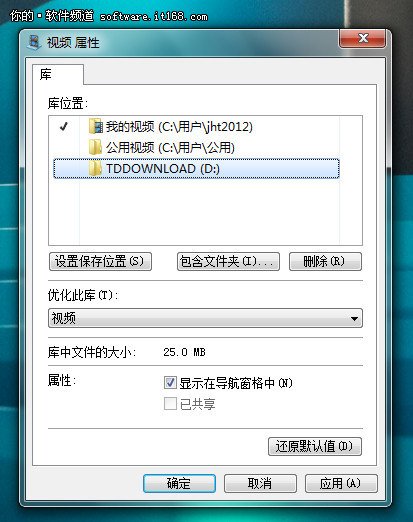
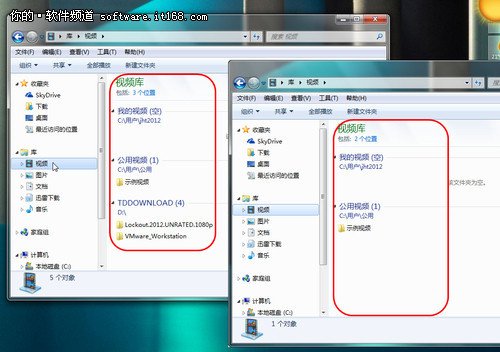
同理可設定「文件」、「圖片」、「音樂」等函式庫,將分散在各磁碟深層資料夾的檔案集中管理。
調整「下載」與「收藏夾」目標資料夾
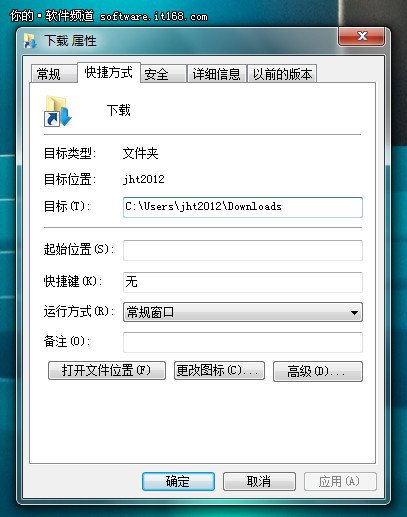
- 右鍵「下載」→「內容」→「捷徑」分頁。
- 在「目標」欄輸入欲指定的資料夾路徑(如
E:\Downloads)→ 「確定」。
- 「收藏夾」同樣可透過右鍵「內容」→「位置」分頁移動目標資料夾。
建立「暫存檔」函式庫集中管理快取
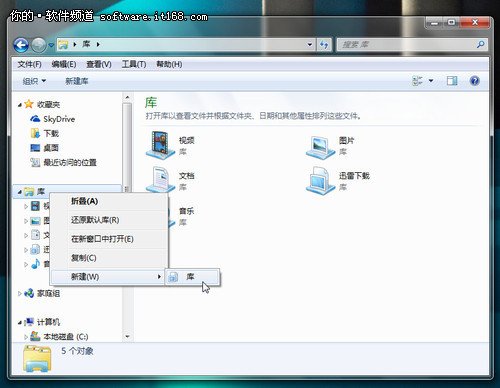
- 在「函式庫」空白處右鍵→「新增」→「函式庫」,命名為「暫存檔」。
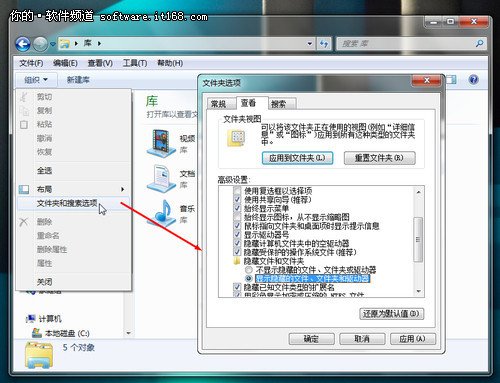
- 開啟「資料夾選項」→「檢視」→ 取消勾選「隱藏受保護的作業系統檔案」,勾選「顯示隱藏的檔案、資料夾和磁碟機」。
- 找到瀏覽器快取、系統暫存資料夾(如
%TEMP%、C:\Users\使用者名稱\AppData\Local\Microsoft\Windows\Temporary Internet Files),右鍵選擇「包含在函式庫中」→「暫存檔」。
透過函式庫統一管理暫存檔,方便定期清理、釋放空間,保持系統輕盈。