Windows 7 任務列右下角的輸入法指示器(語言列)突然消失,導致無法切換中英輸入,是常見困擾。以下提供五種由淺入深的解決方案,多數情況前兩招即可搞定。
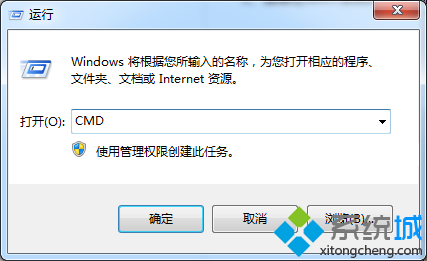
ctfmon 按 Enter,語言列通常會立即出現。regedit),定位至:HKEY_CURRENT_USER\Software\Microsoft\Windows\CurrentVersion\Runctfmon.exe,數值資料輸入 C:\Windows\System32\ctfmon.exe。開啟 360 → 「功能大全」→ 「開機啟動項管理」→ 找到「輸入法切換工具」→ 點「恢復啟動」。
若上述皆無效,嘗試移除再重新安裝慣用輸入法(如微軟注音、新酷音等),通常能徹底修復。
小提醒:調整語言列設定後,若圖示仍未出現,請先重新登入或重開機再判斷。
Win7 EXE 程式圖示消失?刪除 IconCache.db 重建圖示快取
解決 Windows 7 下 MSN 無法啟動:官方修復工具與手動刪除 bl.dat 兩大招
Windows 7 桌面檔案無法刪除終極排查:八大成因與對應解決方案全攻略
Win7 工作列圖示新增與移除:釘選到工作列、解除釘選完整操作指南
Windows 7 工作列全方位優化:超越 Vista 與 Mac Dock 的操作革命
Win7 將「視窗切換」釘選到工作列:建立 rundll32 DwmApi #105 捷徑、自訂圖示、拖曳釘選
Win7 硬碟空間不翼而飛?揭秘廠商標示與實際容量落差、隱藏檔案佔用、還原分區三大真相
Win7 SP1 安裝失敗「系統遺漏必要元件/找不到指定路徑/配置錯誤 0x80070002」修復方案:使用安裝光碟修復系統