Windows XP Windows 7 Windows 2003 Windows Vista Windows 綜合教學 Linux 系統教學
Windows 10 Windows 8 Windows 2008 Windows NT Windows Server 電腦軟體教學

Windows 8 通知區域圖示管理完整教學:顯示/隱藏系統圖示、自訂通知行為

編輯:Windows 7 系統介紹

Windows 8 任務列右側通知區域(系統托盤)圖示可自訂顯示/隱藏行為,但預設會隱藏非活躍圖示。本文詳細說明如何管理通知區域圖示、設定系統圖示開關、啟用「永遠顯示所有圖示」。

開啟通知區域圖示設定

兩種方式皆可:

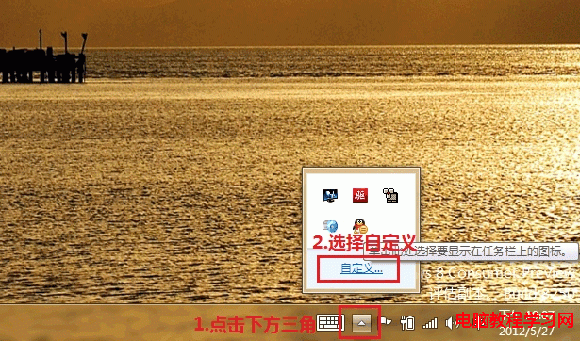
  1. 任務列右側托盤「▲」箭頭 → 「自訂...」。
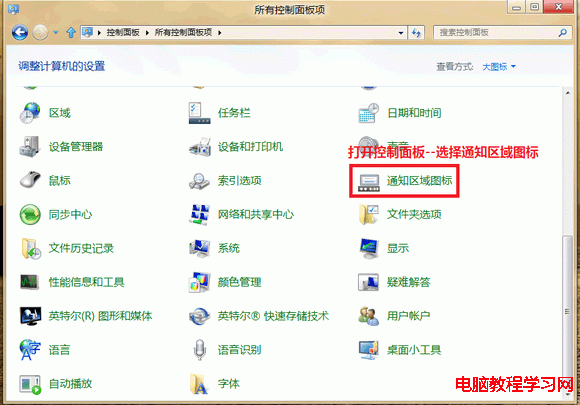
  2. 或:控制台 → 「通知區域圖示」。

托盤展開選單

控制台開啟通知區域圖示

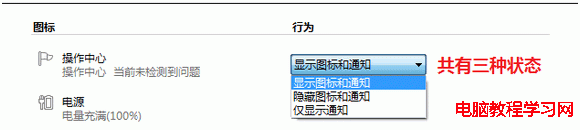
圖示行為三種模式

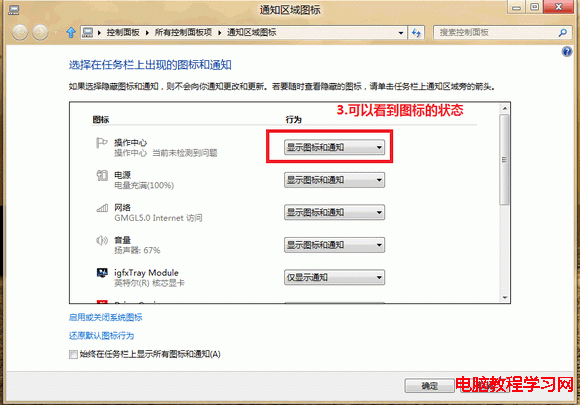
對每個程式圖示可獨立設定:

  • 顯示圖示和通知:永遠顯示在任務列,彈出通知。
  • 僅顯示通知:圖示隱藏在「▲」展開面板,僅通知彈出時顯示。
  • 隱藏圖示和通知:完全隱藏,不顯示通知。

圖示行為三種選項

設定範例

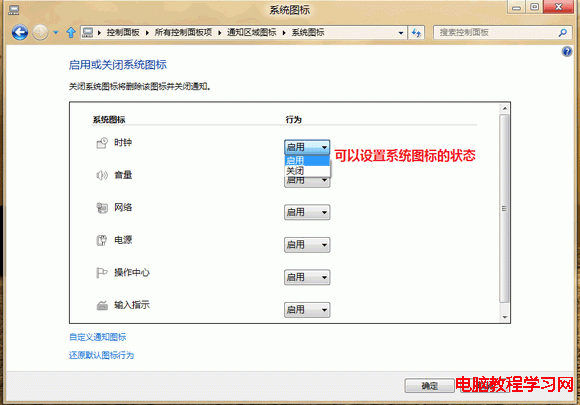
系統圖示開關

點選左側「開啟或關閉系統圖示」,可針對時鐘、音量、網路、電源、輸入法等系統內建圖示個別開啟/關閉。
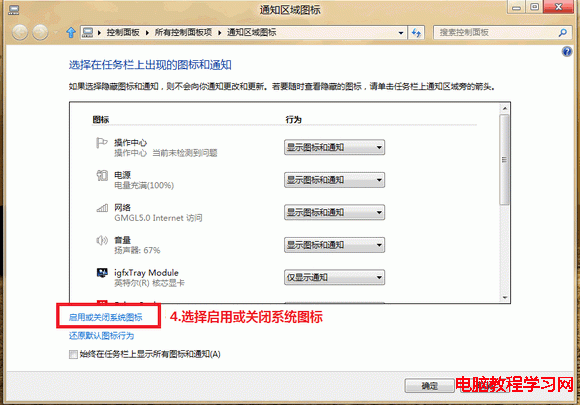
系統圖示開關

系統圖示詳細設定

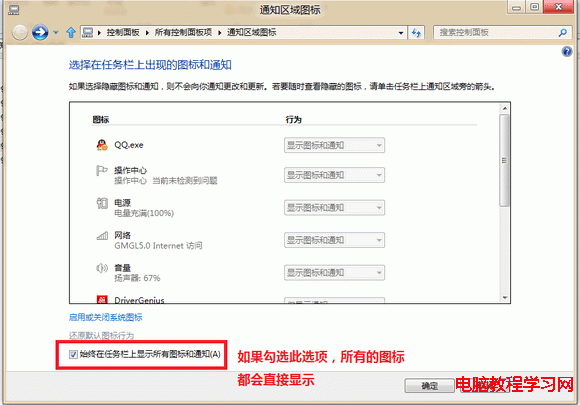
永遠顯示所有圖示與通知

  1. 在「通知區域圖示」視窗勾選「永遠在工作列上顯示所有圖示和通知」。
  2. 確定後,所有圖示將橫向排列在任務列右側,不再折疊進「▲」面板。

永遠顯示所有圖示選項

任務列顯示所有圖示效果

常見問題 FAQ

問題解決方案
程式執行中但托盤無圖示檢查程式設定是否有「最小化至托盤」選項;或在通知區域設定中將該程式設為「顯示圖示和通知」
系統圖示(音量/網路/電源)消失「開啟或關閉系統圖示」中確認對應項目為「開啟」
通知彈出太頻繁/太少調整該程式通知層級,或在「動作中心」設定優先順序

小結

Windows 8 通知區域高度可客製化,善用「永遠顯示所有圖示」可避免頻繁點擊「▲」尋找圖示;若任務列空間有限,建議僅保留高頻程式(音量、網路、即時通訊)顯示,其餘設為「僅顯示通知」兼顧美觀與效率。

Copyright © Windows教程網 All Rights Reserved