Windows 8 使用一段時間後,暫存檔、快取、日誌、廢棄更新檔堆積導致系統變慢。本文整理三種清理方案,從內建工具到第三方軟體、自製一鍵批次檔,滿足不同需求。
cleanmgr → Enter。| 軟體 | 特色 | 適用對象 |
|---|---|---|
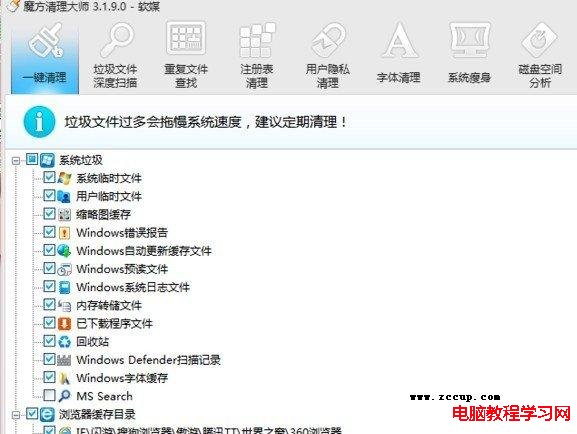
| 360 安全衛士 / 金山毒霸 | 一鍵掃描、清理垃圾、修復漏洞、優化啟動項,國人習慣介面 | 一般家用使用者 |
| Windows 8 優化大師 | 專為 Win8 優化,內建垃圾清理、登錄優化、服務管理、啟動項管理、右鍵選單管理等進階功能 | 進階使用者、想深度精簡系統者 |
適合不想安裝額外軟體、習慣命令列、想完全掌控清理項目的進階使用者。
@echo off
echo 正在清理系統垃圾,請稍候...
del /f /s /q %systemdrive%\*.tmp
del /f /s /q %systemdrive%\*._mp
del /f /s /q %systemdrive%\*.log
del /f /s /q %systemdrive%\*.gid
del /f /s /q %systemdrive%\*.chk
del /f /s /q %systemdrive%\*.old
del /f /s /q %windir%\*.bak
del /f /s /q %windir%\prefetch\*.*
rd /s /q %windir%\temp
md %windir%\temp
rd /s /q %temp%
md %temp%
echo 清理完成!
pause
CleanWin8.bat(編碼 ANSI),放置桌面或常用資料夾。| 方案 | 優點 | 缺點 |
|---|---|---|
| 內建磁碟清理 | 最安全、無相容性風險、系統整合度最高 | 掃描較慢、項目較少(無瀏覽器快取、第三方軟體殘留) |
| 第三方軟體 | 掃描快、項目全、介面直覺、可修復系統問題 | 需安裝、部分軟體有廣告/推廣行為 |
| 自製批次檔 | 零安裝、極輕量、完全可自訂清理路徑 | 需懂基本批次指令、誤刪風險較高、無圖形介面 |
無論選哪種方案,**定期清理、備份重要資料、避免安裝來路不明軟體**才是維持系統長期順暢的根本之道。