Win7 跑久了或開啟多程式常跳出「記憶體不足」警告。解決依序為:找出佔用大戶結束、適度調大虛擬記憶體、最終仍不夠則加裝實體記憶體。
步驟一:工作管理員找出記憶體佔用大戶
- Ctrl+Shift+Esc 開啟工作管理員 → 「效能」頁籤看可用記憶體。
- 切換「處理程序」頁籤 → 點「記憶體」欄位標題依用量遞減排序。
- 找出非必要但佔用大的程式(如影音播放器、雲端同步、瀏覽器分頁過多)→ 右鍵「結束工作」。
- 回「效能」頁確認可用記憶體回升。
步驟二:適度調整虛擬記憶體
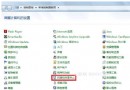
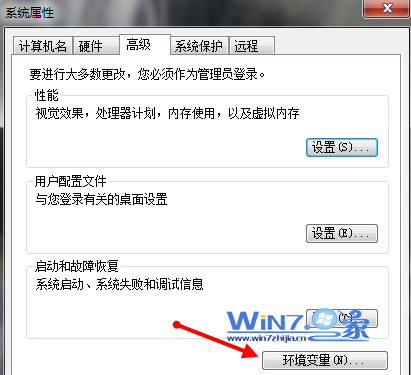
- 右鍵「電腦」→「屬性」→「進階系統設定」→「進階」頁籤→「效能」區塊「設定」。
- 「進階」頁籤 → 「虛擬記憶體」區塊「變更」。
- 取消勾選「自動管理所有磁碟機的分頁檔大小」。
- 選 C 槽 → 「無分頁檔」→ 「設定」。
- 選非系統碟(如 D 槽)→ 「系統管理的大小」或「自訂大小」(初始/最大值建議設為實體記憶體 1.5~2 倍,不超過 2 倍)→ 「設定」。
- 確定全關閉 → 重開機生效。
原理:將分頁檔移至非系統碟並適度放大,減輕 C 槽壓力,但虛擬記憶體速度遠慢於實體記憶體,過大反而拖慢系統。
步驟三:加裝實體記憶體(終極解)
若上述無效,代表實體記憶體確實不足(如 2/4 GB 跑 Win7 64 位元 + 多程式)。購買相同規格(DDR3/DDR4、頻率、時序)記憶體加裝,效能提升最明顯、最徹底。
建議
Win7 64 位元建議 8 GB 起跳,16 GB 更舒適。平時養成關閉不用程式、限制開機自啟項目習慣,能最大化現有記憶體效用。