當電腦同時連接有線網路與無線網路時,Windows 7 可能不會自動選擇你偏好的連線方式。若想讓系統優先使用有線網路(通常較穩定、速度較快),必須手動調整網路介面卡的優先順序。以下提供詳細的圖文教學,幫助你輕鬆完成設定。
操作步驟
- 開啟網路和共享中心
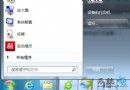
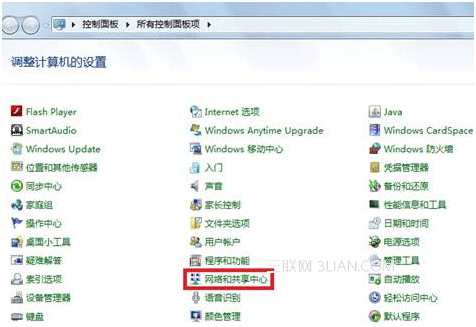
點選「開始」按鈕,進入「控制台」,選擇「網路和共享中心」。
- 進入變更介面卡設定
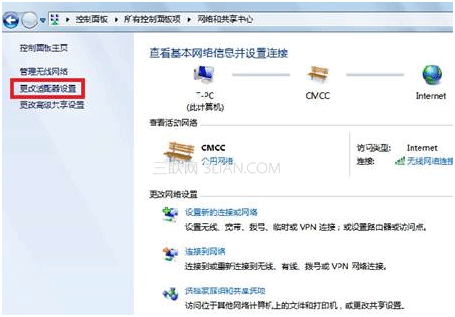
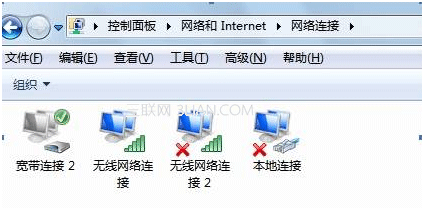
在左側面板點擊「變更介面卡設定」,即可看到所有已安裝的網路介面卡(如區域連線、無線網路連線)。
- 叫出選單列
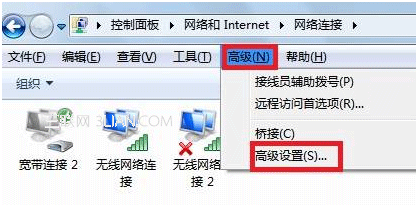
在「網路連線」視窗中,按下鍵盤上的 Alt 鍵,即可顯示隱藏的選單列(檔案、編輯、檢視、工具、說明)。
- 開啟進階設定
點選選單列的「進階」→「進階設定」。
- 調整連線優先順序
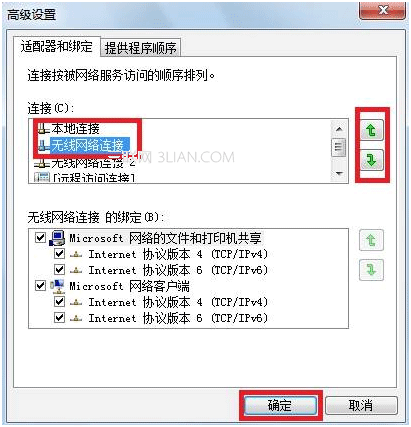
在「介面卡和繫結」索引標籤下的「連線」清單中,選取你想優先使用的網路(例如「區域連線」),然後點擊右側的綠色向上箭頭將其移至最上方。確認無誤後按「確定」儲存。
補充說明
設定完成後,Windows 7 會依照你指定的順序嘗試連線。若最上方的有線網路不可用,才會自動切換至下一優先順序的無線網路。這對於需要穩定連線的桌機或筆電特別實用。