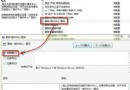
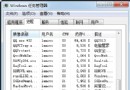
電腦變慢時,許多人習慣開啟工作管理員關閉佔用記憶體高的程式,或是執行清理軟體。其實 Windows 7 內建的「效能監視器」功能更強大,能從 CPU、記憶體、磁碟、網路等多維度即時監控資源使用狀況,幫你找出真正拖慢系統的元兇。
perfmon 並按下 Enter,即可啟動效能監視器。在「監視工具」→「效能監視器」中,可新增計數器觀察特定項目(如 Processor(_Total)\% Processor Time、Memory\Available MBytes、PhysicalDisk(_Total)\% Disk Time、Network Interface\Bytes Total/sec),圖表會即時繪製走勢,一眼看出哪個資源瓶頸最嚴重。
這是進階使用者最愛的功能。透過「資料收集器組」→「使用者定義」建立自訂收集組,可排程記錄長時間的效能數據。事後分析日誌,能發現間歇性卡頓、記憶體洩漏、磁碟狂轉等難以重現的問題,比工作管理員的瞬間快照更有說服力。
掌握效能監視器,就能從「被動關閉程式」轉為「主動優化系統」,讓 Windows 7 運作更順暢。
Win7 無線網路共享三大方案實測:內建共用效能差、netsh 指令建立託管網路、Connectify 軟體最省力
高規格電腦 Windows 7 SP1 可在 10 秒內開機 微軟效能分析指南
Win 7 開機啟動項完整檢查指南:7 大藏身處、msconfig、登錄表全掌握
Win7 設定支付寶與數位憑證:IE 降低保護模式、關閉 UAC、修復 Xenroll.dll 完整攻略
微軟 Win7 硬體測試實驗室中國成立日期:2009 年 3 月 25 日
Win7 綁定閘道 IP 與 MAC 位址提示「ARP 項目新增失敗」?使用 netsh 指令正確設定靜態 ARP